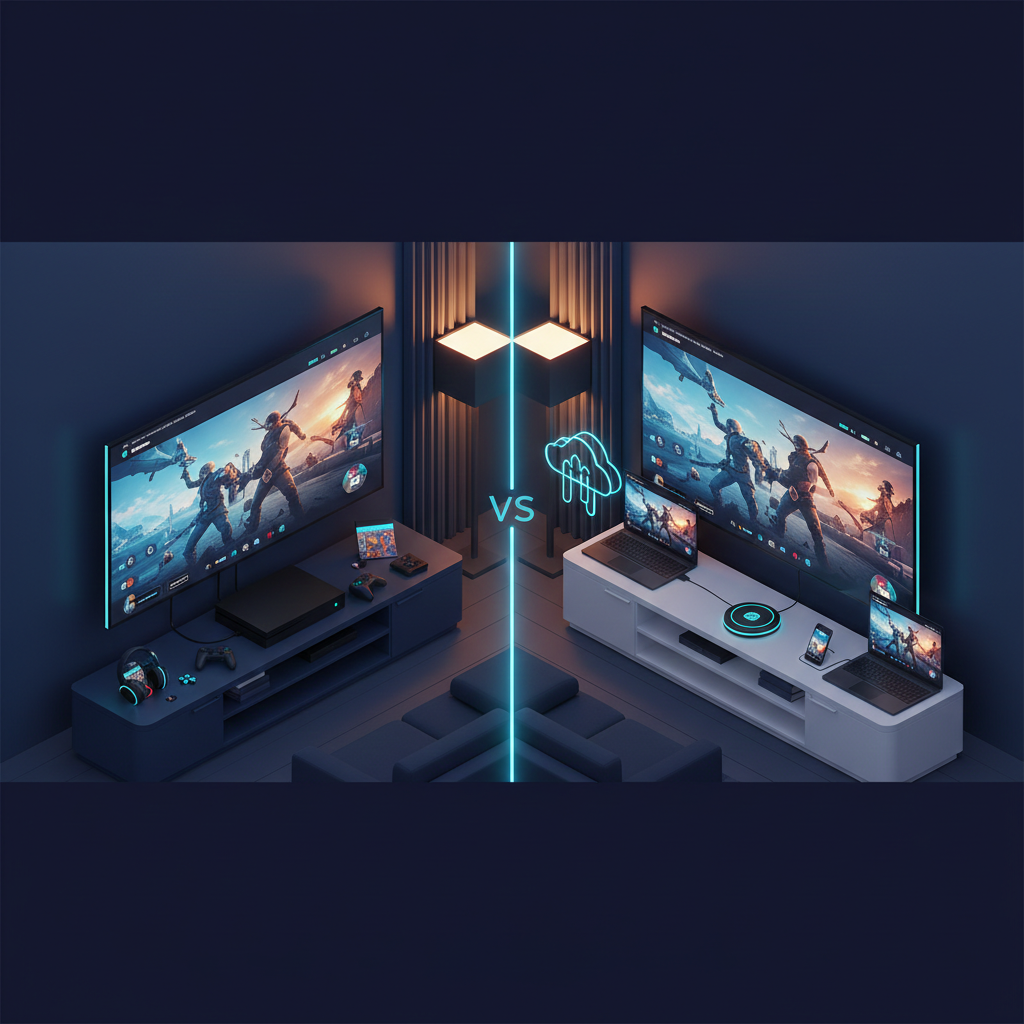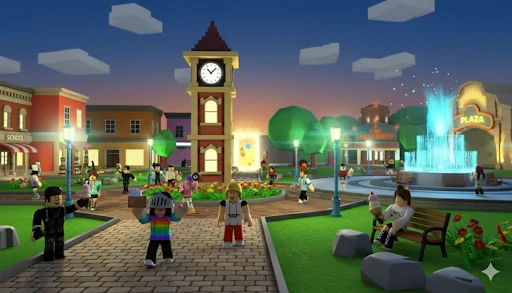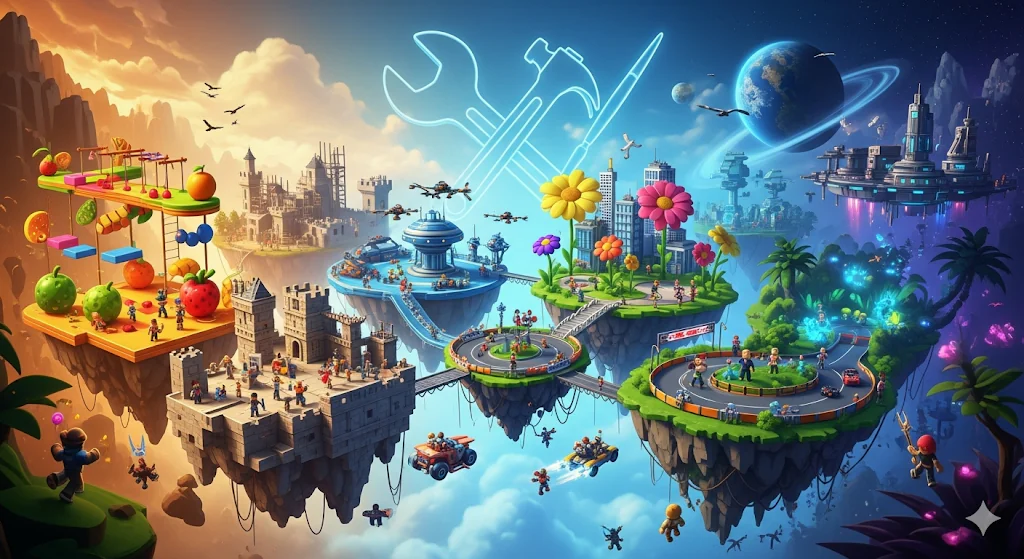
Roblox hat sich von einer einfachen Gaming-Plattform zu einem globalen Phänomen entwickelt, das im Jahr 2025 weltweit über 380 Millionen aktive Benutzer pro Monat in seinen Bann zieht.
Während viele Roblox als browserbasiertes Erlebnis kennen, bietet die installierte Version die umfassendste Möglichkeit, dieses riesige Universum benutzergenerierter Inhalte zu genießen.
Diese umfassende Anleitung behandelt alles, was Sie zum Herunterladen und Installieren von Roblox auf PCs (Windows/macOS) und Mobilgeräten (iOS/Android) wissen müssen.
Wir werden untersuchen, warum die installierte Version eine bessere Leistung, mehr Funktionen und uneingeschränkten Zugriff auf Erlebnisse bietet.
Wenn Sie Roblox installieren, anstatt über Ihren Browser zu spielen, erhalten Sie verbesserte Stabilität, erweiterte Grafikfunktionen und vollen Zugriff auf erweiterte Funktionen wie Voice-Chat und Roblox Studio.
Egal, ob Sie Gelegenheitsspieler oder aufstrebender Entwickler sind, der installierte Client sorgt dafür, dass Sie das bestmögliche Erlebnis erhalten.
Warum Roblox installieren, anstatt online zu spielen?
Die Installation von Roblox auf Ihrem Gerät bietet erhebliche Vorteile gegenüber dem browserbasierten Spielen. Hier sind die Gründe, warum sich Millionen von Spielern für den dedizierten Client entscheiden:
Bewältigen Sie komplexe Spiele mit Leichtigkeit
Die installierte Version bewältigt ressourcenintensive Spiele deutlich besser als Browser. Beliebte Spiele wie „Brookhaven RP“ (mit über 58 Milliarden Besuchen) und komplexe Simulatoren laufen reibungslos und ohne die Speicherbeschränkungen von Browsern. Der dedizierte Client verteilt Ressourcen effizienter und verhindert so Abstürze bei längeren Spielsitzungen.
Zugriff auf alle Funktionen ohne Einschränkungen
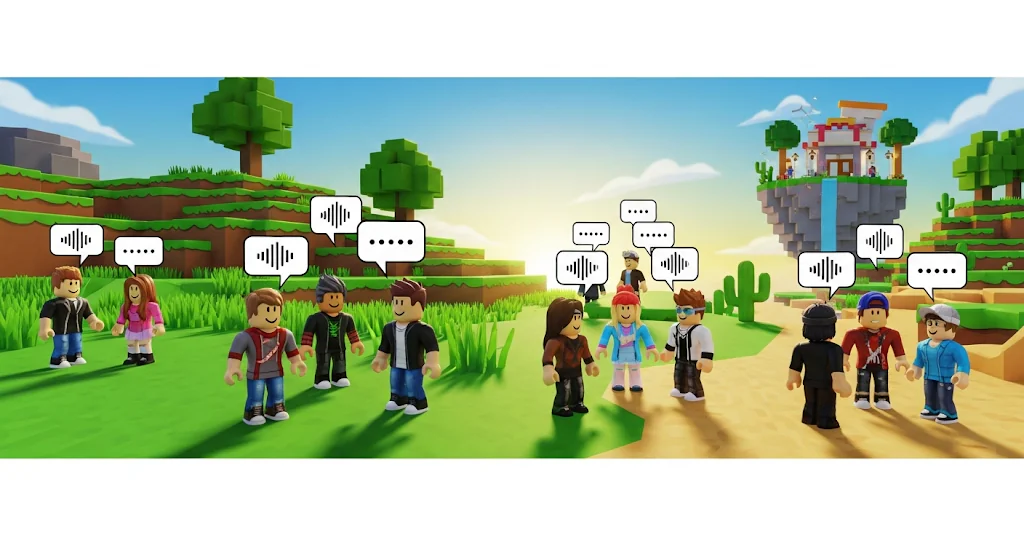
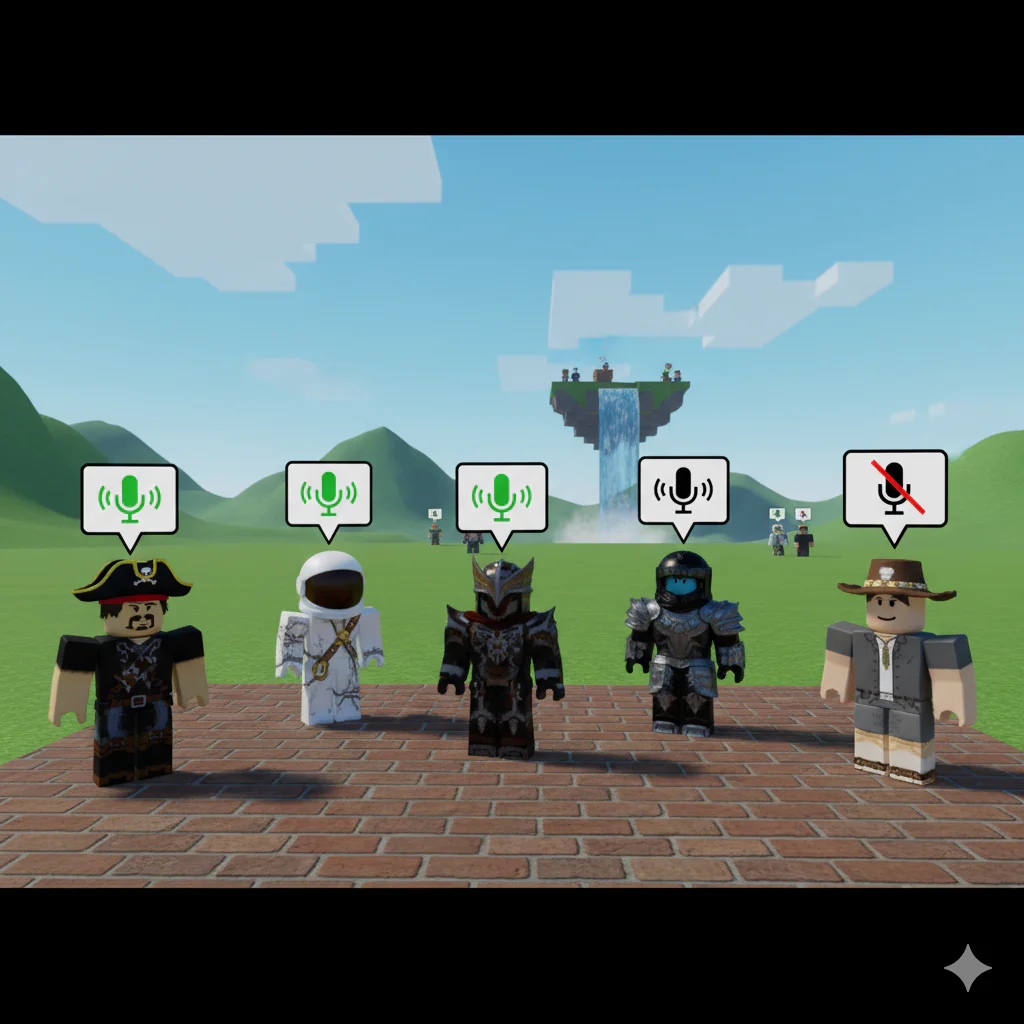
Für die Sprachchat-Funktion ist der installierte Client erforderlich. Die Funktion ist für verifizierte Benutzer ab 13 Jahren verfügbar und ermöglicht die Kommunikation über die Nähe in unterstützten Spielen.
Bei Browserversionen treten häufig Kompatibilitätsprobleme beim Mikrofonzugriff und bei der Echtzeit-Audioverarbeitung auf, die von der installierten App problemlos bewältigt werden.
Überragende Grafik und Leistung
Der installierte Client nutzt DirectX 10 oder höher unter Windows und bietet eine verbesserte visuelle Qualität und flüssigere Bildraten.
Sie werden schärfere Texturen, bessere Lichteffekte und eine stabilere Leistung bemerken, insbesondere bei grafisch anspruchsvollen Erlebnissen. Der Client unterstützt außerdem Displays mit höherer Auflösung und mehrere Monitorkonfigurationen effektiver.
Integrierter Roblox Studio-Zugriff
Für Entwickler und Kreative ist Roblox Studio in der installierten Version automatisch enthalten. Mit diesem leistungsstarken Erstellungstool können Sie Ihre eigenen Spiele und Erlebnisse erstellen und haben dabei vollen Zugriff auf Skriptfunktionen, Asset-Bibliotheken und Veröffentlichungsfunktionen.
Durch die Studiointegration können Sie Ihre Kreationen nahtlos testen und iterieren, ohne zwischen Anwendungen wechseln zu müssen.
So laden Sie Roblox herunter und installieren es auf dem PC
Roblox auf Ihren Computer zu bekommen ist ganz einfach, aber die Einhaltung der richtigen Schritte gewährleistet optimale Leistung und Kompatibilität.
Windows-Installation
Überprüfung der Systemanforderungen
Stellen Sie vor dem Herunterladen sicher, dass Ihr PC die folgenden Spezifikationen erfüllt:
- Betriebssystem: 64-Bit Windows 10 oder Windows 11
- Prozessor: 1,6 GHz oder schneller (2005 oder neuer)
- RAM: Mindestens 1 GB (4 GB empfohlen)
- Grafik: DirectX 10-kompatibel
- Speicher: Mindestens 20 MB freier Speicherplatz (200 MB empfohlen)
- Internet: 4-8 Mbit/s-Verbindung
Download-Prozess
Besuchen Sie die offizielle Roblox-Website (roblox.com) und klicken Sie auf ein beliebiges Spiel, um die Download-Aufforderung zu starten. Die Installationsdatei ist ca. 200 MB groß.
Alternativ können Windows-Benutzer direkt aus dem Microsoft Store herunterladen, der Updates automatisch verwaltet.
Installationsschritte
- Führen Sie die heruntergeladene Datei RobloxPlayerLauncher.exe aus
- Erlauben Sie Administratorberechtigungen, wenn Sie dazu aufgefordert werden
- Das Installationsprogramm erkennt Ihre Systemarchitektur automatisch
- Die Installation ist normalerweise innerhalb von 2–3 Minuten abgeschlossen
- Der Client erstellt Desktop- und Startmenü-Verknüpfungen
Ersteinrichtung
Starten Sie Roblox und melden Sie sich mit Ihren Zugangsdaten an. Der Client führt die Erstkonfiguration durch und lädt die erforderlichen Komponenten herunter. Aktivieren Sie in den Einstellungen automatische Updates, um sicherzustellen, dass Sie immer über die neuesten Funktionen und Sicherheitspatches verfügen.
macOS-Installation
Kompatibilitätsanforderungen
Roblox unterstützt macOS 10.13 (High Sierra) und neuere Versionen. Sowohl Intel-basierte Macs als auch Apple Silicon (M1/M2)-Modelle führen den Client nativ aus, mit optimierter Leistung auf neuerer Hardware.
Download und Installation
- Besuchen Sie roblox.com mit Safari, Chrome oder Firefox
- Klicken Sie auf „Herunterladen“, wenn Sie dazu aufgefordert werden
- Öffnen Sie die heruntergeladene DMG-Datei
- Ziehen Sie das Roblox-Symbol in Ihren Anwendungsordner
- Der erste Start erfordert eine Genehmigung in den Systemeinstellungen > Sicherheit und Datenschutz
macOS-spezifische Einstellungen
Erteilen Sie in den Systemeinstellungen Mikrofon- und Kameraberechtigungen für die Sprachchat-Funktion. Aktivieren Sie Benachrichtigungen, um über Aktivitäten von Freunden und Spieleinladungen auf dem Laufenden zu bleiben. macOS-Benutzer sollten außerdem die Gatekeeper-Einstellungen überprüfen, wenn Installationsblockaden auftreten.
So laden Sie Roblox auf Mobilgeräten herunter und installieren es
Mobiles Gaming macht einen großen Teil der Roblox-Benutzerbasis aus und verfügt über optimierte Apps für beide großen Plattformen.
Android-Installation
Google Play Store-Methode
Suchen Sie im Play Store nach „Roblox“ und tippen Sie auf „Installieren“. Die App benötigt anfangs ca. 218 MB Speicherplatz, kann aber mit zwischengespeicherten Spieldaten auf 500 MB bis 1 GB anwachsen. Erforderlich ist Android 8.0 (Oreo) oder neuer sowie OpenGL ES 4.0-Unterstützung.
Geräteoptimierung
Navigieren Sie nach der Installation zu Einstellungen > Apps > Roblox und stellen Sie Folgendes sicher:
- Speicherberechtigungen werden für Spiele-Downloads erteilt
- Der Mikrofonzugriff ist für den Voice-Chat aktiviert
- Hintergrunddaten sind für Benachrichtigungen zulässig
- Die Batterieoptimierung ist deaktiviert, um Verbindungsabbrüche zu verhindern
iOS-Installation (iPhone/iPad)
App Store Download
Zu den Anforderungen gehören iOS 13 oder höher und kompatible Geräte:
- iPhone 6s oder neuer
- iPad Air 2 oder neuer
- iPad Mini 4 oder neuer
- iPod Touch (7. Generation)
iOS-spezifische Funktionen
Die iOS-Version unterstützt Face ID/Touch ID für die Kontosicherheit. Aktivieren Sie die Screen Time API-Integration für die Kindersicherung. iPad-Nutzer profitieren von verbesserten, für größere Displays optimierten Benutzeroberflächen mit besseren Steuerungslayouts und UI-Skalierung.
Plattformübergreifende Synchronisierung
Ihr Roblox-Konto wird nahtlos auf allen Geräten synchronisiert. Spielfortschritt, Freundeslisten, Robux-Guthaben und Inventargegenstände bleiben gleich, egal ob Sie auf dem PC oder Mobilgerät spielen. Die Plattform unterstützt die gleichzeitige Anmeldung auf mehreren Geräten, Sie können jedoch immer nur auf einem Gerät gleichzeitig aktiv spielen.
Roblox Studio-Setup (optional)
Roblox Studio macht Spieler zu Entwicklern und bietet kostenlose professionelle Tools zur Spieleentwicklung.
Vorteile der automatischen Installation
Wenn Sie den Roblox-Client auf dem PC installieren, wird Studio automatisch installiert. Dieser integrierte Ansatz gewährleistet die Versionskompatibilität zwischen Player und Erstellungstools. Studio benötigt ca. 1 GB zusätzlichen Speicherplatz und profitiert für 3D-Modellierungsarbeiten von dedizierten Grafikkarten.
Unterscheidung zwischen Spieler und Schöpfer
Der Standard-Roblox-Client konzentriert sich auf Spielerlebnisse, während Studio Folgendes bietet:
- Lua-Skriptumgebung für Spiellogik
- 3D-Modellierungs- und Geländewerkzeuge
- Integration des Asset-Marktplatzes
- Funktionen zur Teamzusammenarbeit
- Veröffentlichungs- und Monetarisierungsoptionen
Erste Schritte mit der Entwicklung
Starten Sie Studio über Ihr Startmenü oder den Anwendungsordner. Die Benutzeroberfläche erscheint zunächst komplex, bietet jedoch umfangreiche Tutorials.
Beginnen Sie mit Spielvorlagen, um die grundlegenden Mechanismen zu verstehen, bevor Sie eigene Inhalte erstellen. Das Lernzentrum bietet strukturierte Kurse, die alles von der Grundlagenentwicklung bis hin zum fortgeschrittenen Skripting abdecken.
Fehlerbehebung bei Installations- und Einrichtungsproblemen
Auch bei einfachen Installationen können Probleme auftreten. Hier finden Sie Lösungen für häufig auftretende Probleme:
Installationsfehler
Meldungen zum Thema „Installation fehlgeschlagen“
Löschen Sie Ihre temporären Dateien und deaktivieren Sie während der Installation vorübergehend den Virenschutz. Führen Sie das Installationsprogramm unter Windows als Administrator aus. Stellen Sie sicher, dass genügend Speicherplatz vorhanden ist und Ihr System die Mindestanforderungen erfüllt.
Firewall und Sicherheitsblöcke
Fügen Sie Roblox zu Ihren Firewall-Ausnahmen hinzu:
- Windows Defender: Einstellungen > Update und Sicherheit > Windows-Sicherheit > Firewall und Netzwerkschutz
- Antivirus von Drittanbietern: Fügen Sie roblox.com und ausführbare Roblox-Dateien zur Whitelist hinzu
- Erforderliche Ports: TCP 443 und UDP 49152-65535
Kompatibilitätslösungen
Grafiktreiber-Updates
Veraltete Grafiktreiber verursachen Leistungsprobleme und visuelle Störungen. Besuchen Sie die Website Ihres GPU-Herstellers (NVIDIA, AMD oder Intel), um die neuesten Treiber zu erhalten. Verwenden Sie automatische Erkennungstools, wenn Sie sich über Ihr Hardwaremodell nicht sicher sind.
Unterstützung älterer Systeme
Roblox ist zwar weitgehend kompatibel, Systeme, die älter als fünf Jahre sind, können jedoch Probleme haben. Erwägen Sie für optimale Leistung ein Upgrade Ihrer Komponenten, insbesondere RAM und Grafikkarten. Die Plattform unterstützt keine 32-Bit-Betriebssysteme oder DirectX 9 mehr.
Optimierung der Roblox-Leistung auf PC und Mobilgeräten
Die Leistungsoptimierung gewährleistet ein reibungsloses Gameplay auf unterschiedlichen Hardwarekonfigurationen.
Anpassung der Grafikeinstellungen
Grafikstufen im Spiel
Roblox bietet eine automatische Qualitätserkennung, aber die manuelle Anpassung bietet eine bessere Kontrolle:
- Grafikmodus: Wählen Sie zwischen Automatisch, Manuell (Skala 1-10)
- Niedrigere Einstellungen (1-3) für integrierte Grafik
- Mittlere Einstellungen (4-7) für ältere dedizierte GPUs
- Maximale Einstellungen (8-10) für moderne Gaming-Hardware
Bildratenoptimierung
Greifen Sie auf die Entwicklerkonsole (Taste F9) zu, um die Leistungsdaten zu überwachen. Für ein flüssiges Gameplay sollten Sie 60 FPS anstreben. Reduzieren Sie die Grafikqualität, wenn die FPS unter 30 FPS sinkt. Deaktivieren Sie unnötige Hintergrundanwendungen, die Systemressourcen verbrauchen.
Mobile-spezifische Optimierung
Batterie- und Wärmemanagement
Längere mobile Sitzungen entladen den Akku und erzeugen Wärme. Aktivieren Sie den Energiesparmodus mit Bedacht, da er die Leistung beeinträchtigen kann.
Erwägen Sie externes Kühlzubehör für intensives Gaming. Reduzieren Sie die Bildschirmhelligkeit und schließen Sie Hintergrund-Apps, um die Spielzeit zu verlängern.
Netzwerkoptimierung
Mobile Daten können zu Latenzen und Verbindungsabbrüchen führen. Bevorzugen Sie nach Möglichkeit WLAN-Verbindungen. Aktivieren Sie in den Roblox-Einstellungen den Modus für geringe Datennutzung für mobiles Spielen.
Positionieren Sie sich näher an Routern, um stärkere Signale zu erhalten. Erwägen Sie 5-GHz-WLAN-Netzwerke für geringere Störungen.
FAQs zum Spielen von Roblox auf PC und Mobilgeräten
Kann man Roblox kostenlos auf dem PC und Mobilgerät spielen?
Ja, Roblox kann auf allen Plattformen kostenlos heruntergeladen und gespielt werden. Die Plattform generiert Einnahmen durch optionale Robux-Käufe, die kosmetische Gegenstände, Game Passes und Premium-Erlebnisse freischalten. Für den Basiszugang fallen keine Abonnement- oder Vorabkosten an.
Benötige ich Roblox Studio, um Spiele zu spielen?
Nein, Roblox Studio dient ausschließlich der Erstellung von Spielen und Erlebnissen. Der Standard-Roblox-Client übernimmt alle Gameplay-Anforderungen. Studio wird nur benötigt, wenn Sie eigene Inhalte entwickeln oder bestehende Kreationen ändern möchten.
Kann ich dasselbe Konto auf dem PC und auf dem Handy verwenden?
Absolut. Dein Roblox-Konto funktioniert universell auf allen unterstützten Plattformen. Melde dich einfach mit deinem Benutzernamen und Passwort auf jedem Gerät an. Fortschritt, Einkäufe und Freunde werden automatisch über Cloud-Speicher synchronisiert.
Funktioniert der Voice-Chat auf Mobilgeräten?
Ja, Voice-Chat ist auf Mobilgeräten für berechtigte Nutzer verfügbar. Sie müssen mindestens 13 Jahre alt sein und über ein verifiziertes Konto verfügen. Je nach Region ist eine Telefon- oder ID-Verifizierung erforderlich. Stellen Sie sicher, dass in Ihren Geräteeinstellungen Mikrofonberechtigungen erteilt sind.
Abschluss
Durch die Installation von Roblox auf Ihren Geräten wird das volle Potenzial der Plattform freigesetzt und das umfassendste Spielerlebnis ermöglicht.
Egal, ob Sie sich für den PC entscheiden, um maximale Leistung und Erstellungstools zu erzielen, oder für Mobilgeräte, um unterwegs zu spielen: Die dedizierten Clients übertreffen browserbasierte Alternativen in jeder Hinsicht.
Der Installationsprozess bleibt auf allen Plattformen einfach und die klaren Systemanforderungen gewährleisten die Kompatibilität.
Indem Sie dieser Anleitung folgen, sind Sie bestens gerüstet, um sich Millionen von Spielern anzuschließen und verbesserte Grafiken, stabile Leistung und Zugriff auf die anspruchsvollsten Erlebnisse der Plattform zu genießen.
Machen Sie den nächsten Schritt auf Ihrer Roblox-Reise und laden Sie den Client noch heute herunter. Dank verbesserter Leistung, vollem Funktionszugriff und nahtlosem plattformübergreifendem Spielen werden Sie feststellen, warum die installierte Version die ultimative Möglichkeit darstellt, dieses ständig wachsende Universum voller Kreativität und Spaß zu erleben.