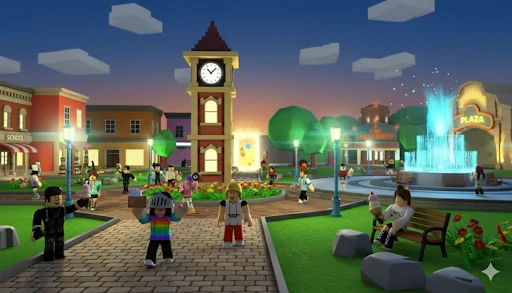
A Roblox egy egyszerű játékplatformból globális jelenséggé fejlődött, és 2025-re több mint 380 millió havi aktív felhasználót vonzott magával világszerte.
Míg sokan böngészőalapú élményként ismerik a Robloxot, a telepített verzió kínálja a legteljesebb módot a felhasználók által generált tartalmak e hatalmas univerzumának élvezetére.
Ez az átfogó útmutató mindent tartalmaz, amit a Roblox letöltéséről és telepítéséről tudni kell PC-re (Windows/macOS) és mobileszközökre (iOS/Android).
Megvizsgáljuk, hogy a telepített verzió miért biztosít jobb teljesítményt, több funkciót és korlátozás nélküli hozzáférést az élményekhez.
Ha a böngészőn keresztüli játék helyett a Roblox telepítését választod, akkor jobb stabilitást, továbbfejlesztett grafikai képességeket és olyan fejlett funkciókhoz való teljes hozzáférést kapsz, mint a hangcsevegés és a Roblox Studio.
Akár alkalmi játékos, akár feltörekvő fejlesztő vagy, a telepített kliens biztosítja a lehető legjobb élményt.
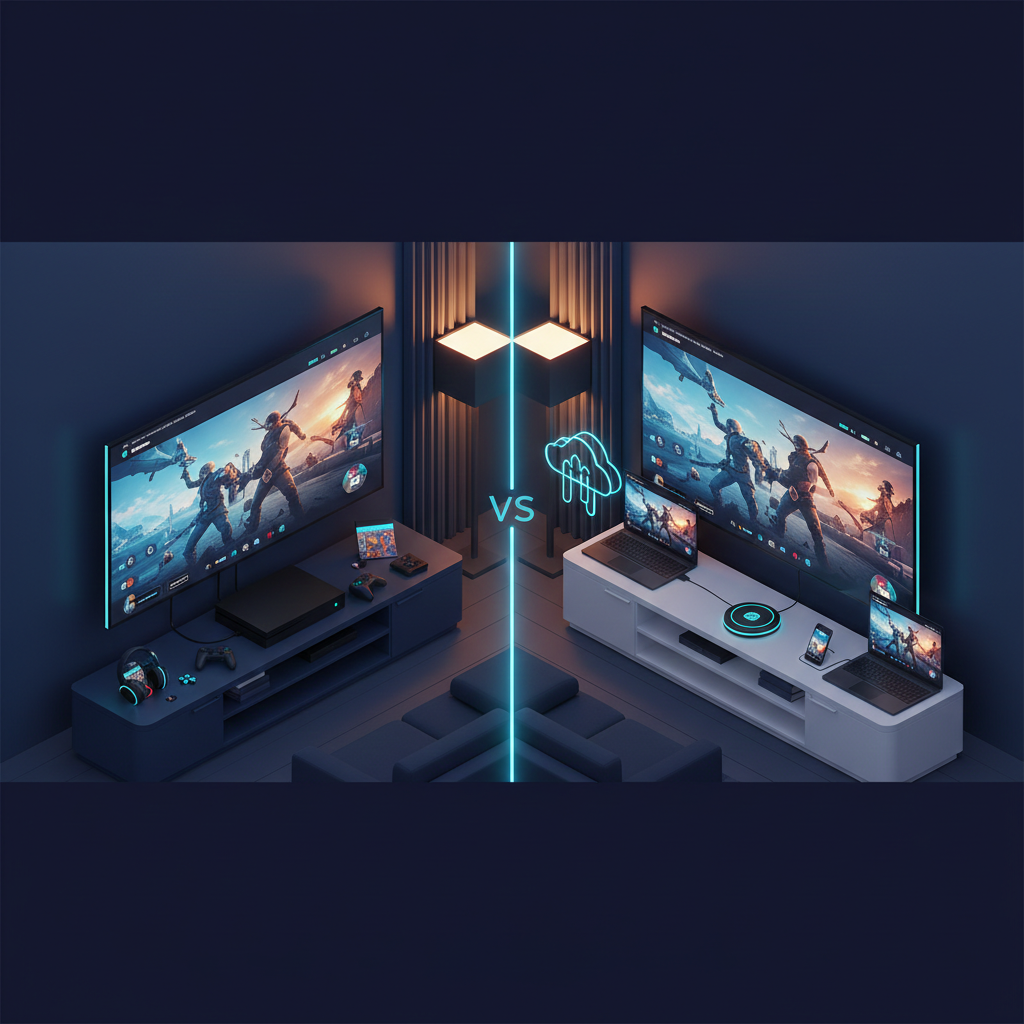
Miért telepítsd a Robloxot online játék helyett?
A Roblox telepítése az eszközödre jelentős előnyöket kínál a böngészőalapú játékkal szemben. Íme, miért választják több millió játékos a dedikált klienst:
Könnyedén kezelheti az összetett játékokat
A telepített verzió sokkal jobban kezeli az erőforrás-igényes játékokat, mint a böngészős játékok. Az olyan népszerű játékok, mint a „Brookhaven RP” (több mint 58 milliárd látogatással) és az összetett szimulátorok simán futnak a böngészők által előírt memóriakorlátok nélkül. A dedikált kliens hatékonyabban osztja el az erőforrásokat, megakadályozva az összeomlásokat a hosszabb játékmenetek során.
Hozzáférés az összes funkcióhoz korlátozások nélkül
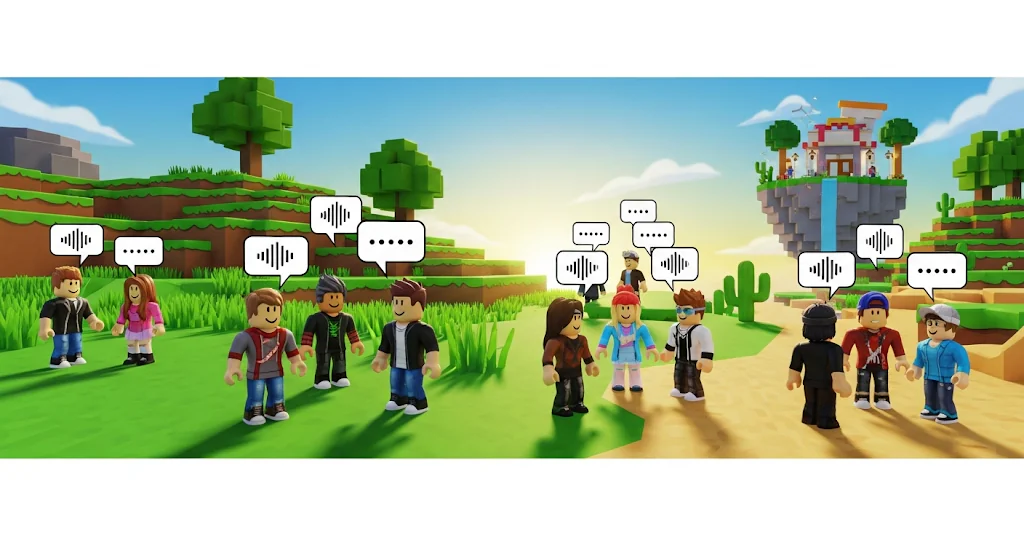
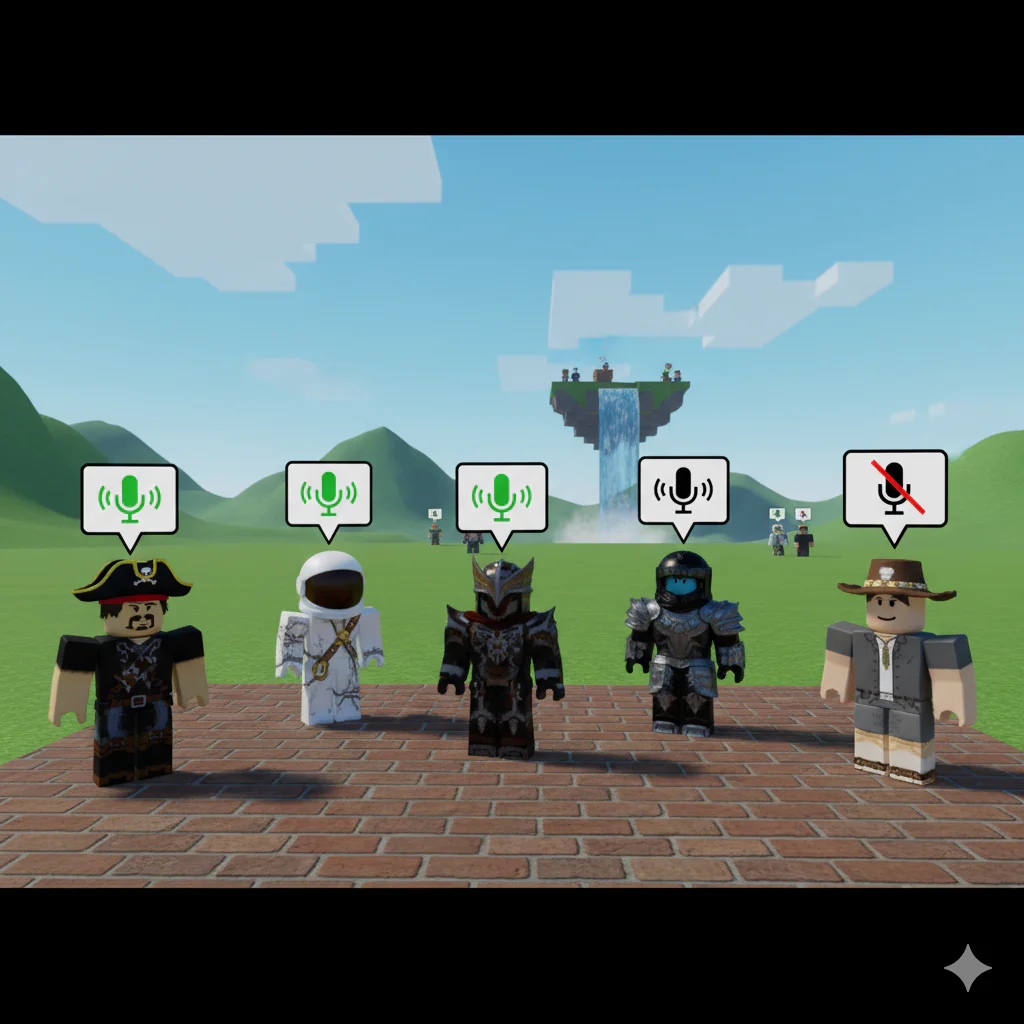
A hangcsevegés megfelelő működéséhez telepített kliens szükséges. A funkció, amely 13 éves vagy annál idősebb, ellenőrzött felhasználók számára érhető el, lehetővé teszi a közelségalapú kommunikációt a támogatott játékokban.
A böngészőverziók gyakran kompatibilitási problémákba ütköznek a mikrofon-hozzáféréssel és a valós idejű hangfeldolgozással kapcsolatban, amelyeket a telepített alkalmazás zökkenőmentesen kezel.
Kiváló grafika és teljesítmény
A telepített kliens DirectX 10-es vagy újabb verziót használ Windows rendszeren, ami jobb vizuális minőséget és simább képkockasebességet biztosít.
Élesebb textúrákat, jobb fényhatásokat és stabilabb teljesítményt fogsz észrevenni, különösen a grafikailag igényes élményeknél. A kliens a nagyobb felbontású kijelzőket és a többmonitoros beállításokat is hatékonyabban támogatja.
Integrált Roblox Stúdió Hozzáférés
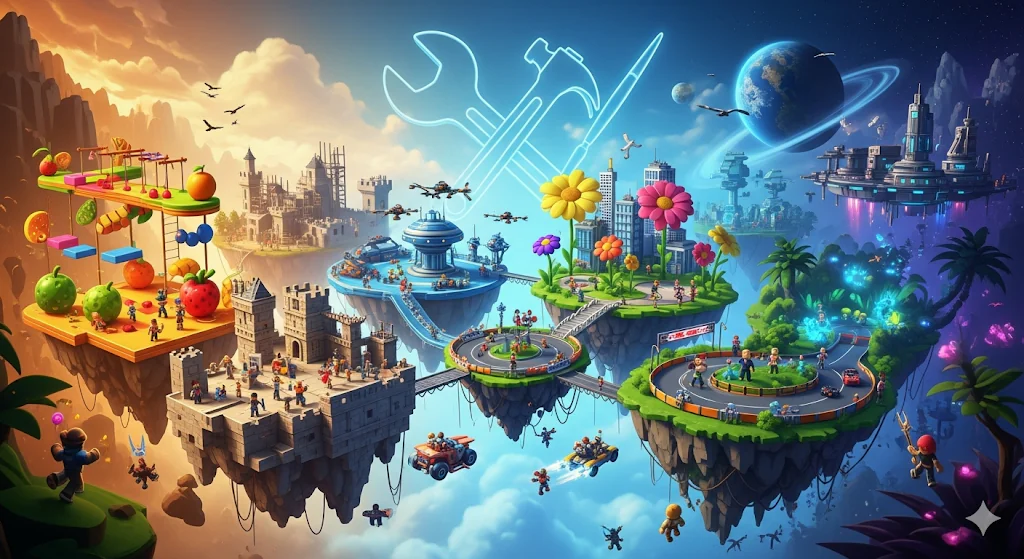
Alkotók és fejlesztők számára a telepített verzió automatikusan tartalmazza a Roblox Studio-t. Ez a hatékony készítőeszköz lehetővé teszi saját játékok és élmények létrehozását, teljes hozzáféréssel a szkriptelési képességekhez, az eszközkönyvtárakhoz és a közzétételi funkciókhoz.
A stúdióintegráció zökkenőmentes tesztelést és iterációt jelent alkotásaid számára anélkül, hogy alkalmazások között kellene váltanod.
Hogyan töltsd le és telepítsd a Robloxot PC-re
A Roblox telepítése a számítógépedre egyszerű, de a megfelelő lépések követése biztosítja az optimális teljesítményt és kompatibilitást.
Windows telepítés
Rendszerkövetelmények ellenőrzése
Letöltés előtt győződjön meg arról, hogy a számítógépe megfelel a következő specifikációknak:
- Operációs rendszer: 64 bites Windows 10 vagy Windows 11
- Processzor: 1,6 GHz-es vagy gyorsabb (2005-ös vagy újabb)
- RAM: Minimum 1 GB (4 GB ajánlott)
- Grafika: DirectX 10 kompatibilis
- Tárhely: Legalább 20 MB szabad tárhely (200 MB ajánlott)
- Internet: 4-8 Mbps kapcsolat
Letöltési folyamat
Látogasd meg a hivatalos Roblox weboldalt (roblox.com), és kattints bármelyik játékra a letöltési ablak elindításához. A telepítőfájl mérete körülbelül 200 MB.
Alternatív megoldásként a Windows-felhasználók közvetlenül a Microsoft Áruházból is letölthetik a frissítéseket, amely automatikusan kezeli azokat.
Telepítési lépések
- Futtassa a letöltött RobloxPlayerLauncher.exe fájlt
- Adja meg a rendszergazdai jogosultságokat, amikor a rendszer kéri
- A telepítő automatikusan felismeri a rendszerarchitektúrát
- A telepítés általában 2-3 percen belül befejeződik
- Az ügyfél létrehozza az asztali és a Start menü parancsikonjait.
Első beállítás
Indítsd el a Robloxot, és jelentkezz be a fiókod adataival. A kliens elvégzi a kezdeti konfigurációt, és letölti a szükséges komponenseket. Engedélyezd az automatikus frissítéseket a beállításokban, hogy mindig a legújabb funkciókkal és biztonsági javításokkal rendelkezz.
macOS telepítés
Kompatibilitási követelmények
A Roblox támogatja a macOS 10.13-as (High Sierra) és újabb verzióit. Az Intel alapú Macek és az Apple Silicon (M1/M2) modellek egyaránt natívan futtatják a klienst, optimalizált teljesítménnyel az újabb hardvereken.
Letöltés és telepítés
- Látogass el a roblox.com oldalra Safari, Chrome vagy Firefox böngészővel
- Kattintson a „Letöltés” gombra, amikor a rendszer kéri
- Nyissa meg a letöltött DMG fájlt
- Húzd a Roblox ikont az Alkalmazások mappába
- Az első indítás jóváhagyást igényel a Rendszerbeállítások > Biztonság és adatvédelem menüpontban.
macOS-specifikus beállítások
Adj mikrofon- és kameraengedélyeket a Rendszerbeállításokban a hangcsevegés funkcióhoz. Engedélyezd az értesítéseket, hogy naprakész maradj a barátok tevékenységeivel és a játékmeghívókkal kapcsolatban. A macOS-felhasználóknak a Gatekeeper beállításait is ellenőrizniük kell, ha telepítési blokkokat tapasztalnak.
Hogyan töltsd le és telepítsd a Robloxot mobilon
A mobiljátékok a Roblox felhasználói bázisának hatalmas részét teszik ki, mindkét fő platformra optimalizált alkalmazásokkal.
Android telepítés
Google Play Áruház módszer
Keresd meg a „Roblox” kifejezést a Play Áruházban, és koppints a Telepítés gombra. Az alkalmazás kezdetben körülbelül 218 MB tárhelyet igényel, de a gyorsítótárazott játékadatokkal 500 MB-1 GB-ra bővíthető. Android 8.0 (Oreo) vagy újabb rendszer szükséges, valamint OpenGL ES 4.0 támogatás.
Eszközoptimalizálás
A telepítés után lépjen a Beállítások > Alkalmazások > Roblox menüpontra, és győződjön meg arról, hogy:
- A játékletöltésekhez tárolási engedélyek állnak rendelkezésre.
- Mikrofon-hozzáférés engedélyezve a hangcsevegéshez
- A háttéradatok engedélyezettek az értesítésekhez
- Az akkumulátor optimalizálása le van tiltva a kapcsolat megszakadásának elkerülése érdekében.
iOS telepítés (iPhone/iPad)
App Store letöltés
A követelmények közé tartozik az iOS 13 vagy újabb rendszer és a kompatibilis eszközök:
- iPhone 6s vagy újabb
- iPad Air 2 vagy újabb
- iPad Mini 4 vagy újabb
- iPod Touch (7. generáció)
iOS-specifikus funkciók
Az iOS-verzió támogatja a Face ID/Touch ID funkciót a fiókbiztonság érdekében. Engedélyezze a Képernyőidő API integrációját a szülői felügyelethez. Az iPad-felhasználók élvezhetik a nagyobb kijelzőkre optimalizált továbbfejlesztett felületeket, a jobb kezelőszervek elrendezését és a felhasználói felület méretezését.
Platformfüggetlen szinkronizáció
Roblox fiókod zökkenőmentesen szinkronizálódik az összes eszközöd között. A játékban elért haladás, a barátlisták, a Robux egyenleg és a leltártárgyak konzisztensek maradnak, akár PC-n, akár mobilon játszol. A platform támogatja az egyidejű bejelentkezést több eszközön, bár egyszerre csak egyen játszhatsz aktívan.
Roblox Stúdió Beállítása (Opcionális)
A Roblox Studio a játékosokat alkotókká alakítja, professzionális játékfejlesztő eszközöket kínálva ingyenesen.
Automatikus telepítés előnyei
Amikor telepíted a Roblox klienst a PC-re, a Studio automatikusan települ. Ez az integrált megközelítés biztosítja a verziókompatibilitást a lejátszó és az alkotóeszközök között. A Studio körülbelül 1 GB további tárhelyet igényel, és a 3D modellezési munkához dedikált grafikus kártyákat használ.
Játékos vs. alkotó különbségtétel
A standard Roblox kliens a játékélményre összpontosít, míg a Studio a következőket kínálja:
- Lua szkriptelési környezet játéklogikához
- 3D modellezési és terepeszközök
- Eszközpiac integráció
- Csapatmunka funkciók
- Közzétételi és bevételszerzési lehetőségek
A fejlesztés megkezdése
Indítsa el a Studio programot a Start menüből vagy az Alkalmazások mappából. A felület elsőre bonyolultnak tűnik, de részletes oktatóanyagokat kínál.
Kezdj sablonjátékokkal, hogy megértsd az alapvető mechanikákat, mielőtt eredeti tartalmat készítenél. A tanulási központ strukturált tanfolyamokat kínál, amelyek mindent lefednek az alapvető játéképítéstől a haladó szkriptelésig.
Telepítési és beállítási problémák elhárítása
Még az egyszerű telepítések is problémákba ütközhetnek. Íme néhány megoldás a gyakori problémákra:
Telepítési hibák
„Telepítés sikertelen” üzenetek
Töröld az ideiglenes fájlokat, és tiltsd le ideiglenesen a víruskeresőt a telepítés idejére. Futtasd a telepítőt rendszergazdaként Windows rendszeren. Győződj meg arról, hogy elegendő lemezterülettel rendelkezel, és hogy a rendszered megfelel a minimális követelményeknek.
Tűzfal és biztonsági blokkok
Add hozzá a Robloxot a tűzfal kivételeihez:
- Windows Defender: Beállítások > Frissítés és biztonság > Windows biztonság > Tűzfal és hálózati védelem
- Harmadik féltől származó víruskereső: A roblox.com és a Roblox futtatható fájljainak hozzáadása az engedélyezőlistához
- Szükséges portok: TCP 443 és UDP 49152-65535
Kompatibilitási megoldások
Grafikus illesztőprogram-frissítések
Az elavult grafikus illesztőprogramok teljesítményproblémákat és vizuális hibákat okozhatnak. A legújabb illesztőprogramokért látogassa meg a GPU gyártójának weboldalát (NVIDIA, AMD vagy Intel). Használjon automatikus észlelő eszközöket, ha nem biztos a hardvermodelljében.
Régi rendszerek támogatása
Bár a Roblox széleskörű kompatibilitást biztosít, az 5 évnél régebbi rendszerek problémásak lehetnek. Az optimális teljesítmény érdekében érdemes lehet frissíteni az alkatrészeket, különösen a RAM-ot és a grafikus kártyákat. A platform már nem támogatja a 32 bites operációs rendszereket vagy a DirectX 9-et.
A Roblox teljesítményének optimalizálása PC-n és mobilon
A teljesítményoptimalizálás zökkenőmentes játékmenetet biztosít a különféle hardverkonfigurációk között.
Grafikus beállítások módosítása
Játékon belüli grafikai szintek
A Roblox automatikus minőségérzékelést kínál, de a kézi beállítás jobb szabályozást biztosít:
- Grafikus mód: Válasszon az Automatikus és a Manuális (1-10-es skála) közül
- Alacsonyabb beállítások (1-3) integrált grafikához
- Közepes beállítások (4-7) régebbi dedikált GPU-khoz
- Maximális beállítások (8-10) modern játékeszközökhöz
Képkockasebesség-optimalizálás
A teljesítménymutatók figyeléséhez nyisd meg a Developer Console-t (F9 billentyű). A zökkenőmentes játékmenet érdekében állíts be 60 FPS-t. Csökkentsd a grafikai minőséget, ha 30 FPS alá esik. Kapcsold ki a felesleges, háttérben futó alkalmazásokat, amelyek rendszererőforrásokat fogyasztanak.
Mobilspecifikus optimalizálás
Akkumulátor- és hőkezelés
A hosszabb mobilhasználat lemeríti az akkumulátort és hőt termel. Az akkumulátorkímélő módokat óvatosan engedélyezze, mivel ezek befolyásolhatják a teljesítményt.
Intenzív játékhoz érdemes külső hűtőeszközöket választani. Csökkentse a képernyő fényerejét és zárja be a háttérben futó alkalmazásokat a játékidő meghosszabbítása érdekében.
Hálózati optimalizálás
A mobilinternet késleltetést és kapcsolatmegszakadásokat okozhat. Amikor csak lehetséges, előnyben részesítsd a Wi-Fi-kapcsolatokat. A mobilhálózaton keresztüli játékhoz engedélyezd az alacsony adatforgalmú módot a Roblox beállításaiban.
Erősebb jelek érdekében helyezkedjen közelebb a routerekhez. Az interferencia csökkentése érdekében fontolja meg az 5 GHz-es Wi-Fi hálózatok használatát.
GYIK a Roblox PC-n és mobilon való játékáról
Ingyenesen játszható a Roblox PC-n és mobilon?
Igen, a Roblox teljesen ingyenesen letölthető és játszható minden platformon. A platform bevételt generál opcionális Robux vásárlásokon keresztül, amelyek kozmetikai tárgyakat, játékbérleteket és prémium élményeket oldanak fel. Az alap hozzáféréshez nincs előfizetés vagy előzetes költség.
Szükségem van a Roblox Studio-ra ahhoz, hogy játszhassak?
Nem, a Roblox Studio kizárólag játékok és élmények létrehozására szolgál. A standard Roblox kliens kezeli az összes játékmenettel kapcsolatos igényt. A Studio csak akkor szükséges, ha saját tartalmat szeretnél fejleszteni, vagy meglévő alkotásokat szeretnél módosítani.
Használhatom ugyanazt a fiókot PC-n és mobilon is?
Abszolút. A Roblox fiókod univerzálisan működik az összes támogatott platformon. Egyszerűen jelentkezz be felhasználóneveddel és jelszavaddal bármely eszközön. Az előrehaladás, a vásárlások és a barátok automatikusan szinkronizálódnak a felhőalapú mentéseken keresztül.
Működik a hangcsevegés mobileszközökön?
Igen, a hangcsevegés mobileszközökön is működik a jogosult felhasználók számára. 13 éves vagy idősebbnek kell lenned, és érvényesített fiókkal kell rendelkezned. A funkció használatához telefonos vagy személyazonosító igazolvány szükséges, régiódtól függően. Győződj meg róla, hogy a mikrofonengedélyek engedélyezettek az eszközbeállításokban.
Következtetés
A Roblox telepítése az eszközeidre felszabadítja a platform teljes potenciálját, a lehető legteljesebb játékélményt nyújtva.
Akár a maximális teljesítmény és alkotóeszközök miatt választasz PC-t, akár a mobilt a menet közbeni játékhoz, a dedikált kliensek minden mutatóban felülmúlják a böngészőalapú alternatívákat.
A telepítési folyamat minden platformon egyszerű marad, az egyértelmű rendszerkövetelmények pedig biztosítják a kompatibilitást.
Az útmutató követésével több millió játékoshoz csatlakozhatsz, akik élvezhetik a továbbfejlesztett grafikát, a stabil teljesítményt és a platform legigényesebb élményeihez való hozzáférést.
Tedd meg a következő lépést a Roblox-utazásodban, és töltsd le még ma a klienst! A továbbfejlesztett teljesítménynek, a teljes funkcióhozzáférésnek és a zökkenőmentes, platformfüggetlen játéknak köszönhetően felfedezheted, miért jelenti a telepített verzió a tökéletes módot a kreativitás és a szórakozás folyamatosan bővülő univerzumának megtapasztalására.