Roblox si è evoluto da una semplice piattaforma di gioco a un fenomeno globale, che nel 2025 ha conquistato oltre 380 milioni di utenti attivi al mese in tutto il mondo.
Sebbene molti conoscano Roblox come un'esperienza basata su browser, la versione installata offre il modo più completo per godersi questo vasto universo di contenuti generati dagli utenti.
Questa guida completa copre tutto ciò che devi sapere su come scaricare e installare Roblox sia su PC (Windows/macOS) che su dispositivi mobili (iOS/Android).
Esploreremo perché la versione installata offre prestazioni migliori, più funzionalità e accesso a esperienze senza limitazioni.
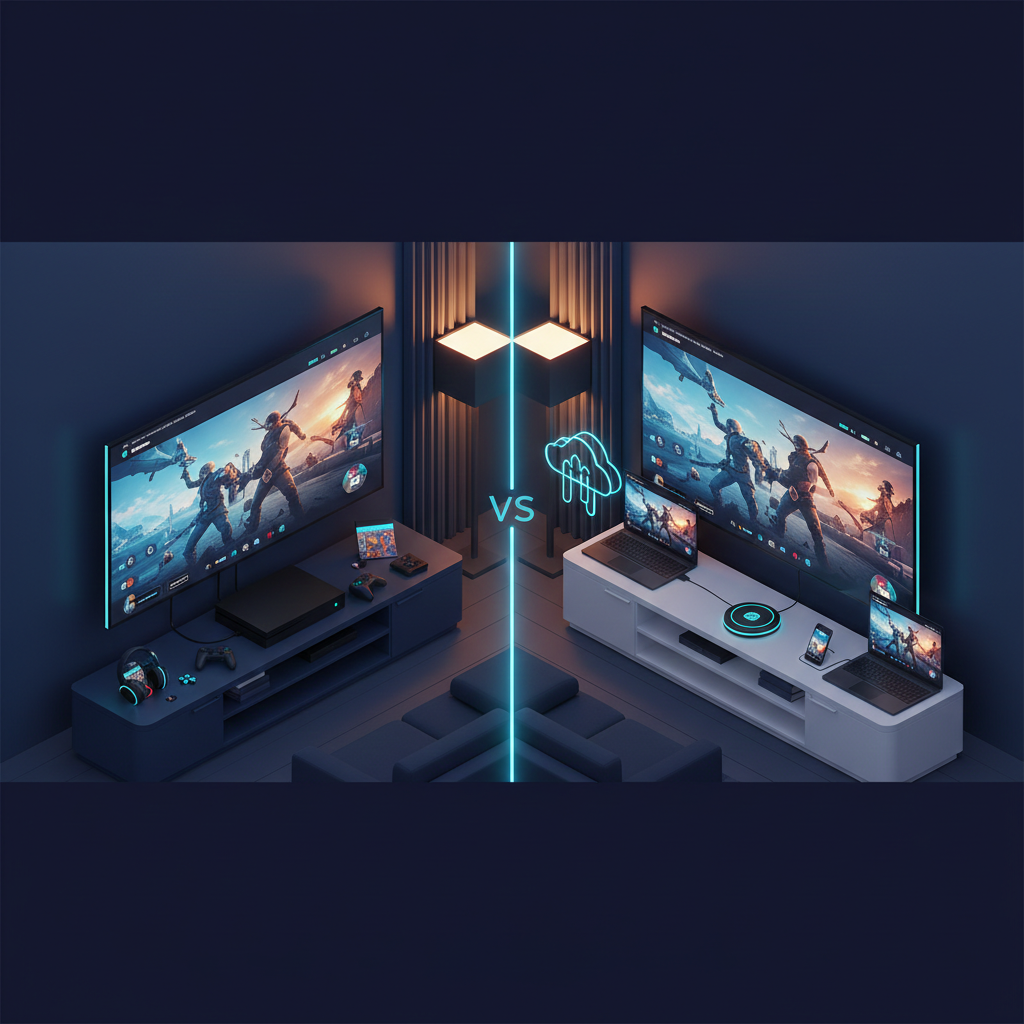
Scegliendo di installare Roblox anziché giocare tramite il browser, otterrai una maggiore stabilità, capacità grafiche migliorate e accesso completo a funzionalità avanzate come la chat vocale e Roblox Studio.
Che tu sia un giocatore occasionale o un aspirante sviluppatore, il client installato ti garantisce la migliore esperienza possibile.
Perché installare Roblox invece di giocare online?
Installare Roblox sul tuo dispositivo offre vantaggi significativi rispetto al gioco tramite browser. Ecco perché milioni di giocatori scelgono il client dedicato:
Gestisci giochi complessi con facilità
La versione installata gestisce i giochi ad alto consumo di risorse molto meglio dei browser. Esperienze popolari come "Brookhaven RP" (con oltre 58 miliardi di visite) e simulatori complessi funzionano senza problemi, senza i limiti di memoria imposti dai browser. Il client dedicato alloca le risorse in modo più efficiente, prevenendo crash durante sessioni di gioco prolungate.
Accedi a tutte le funzionalità senza restrizioni
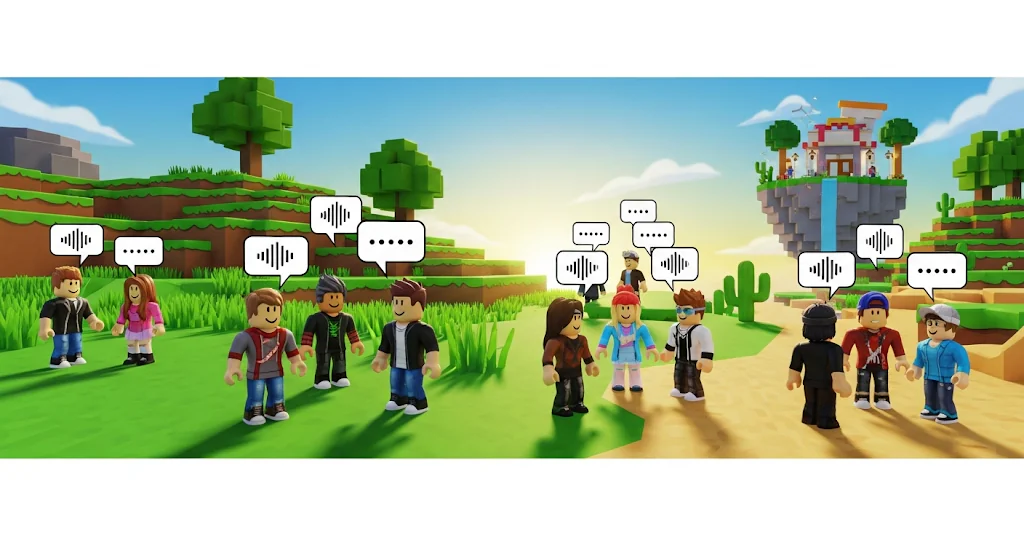
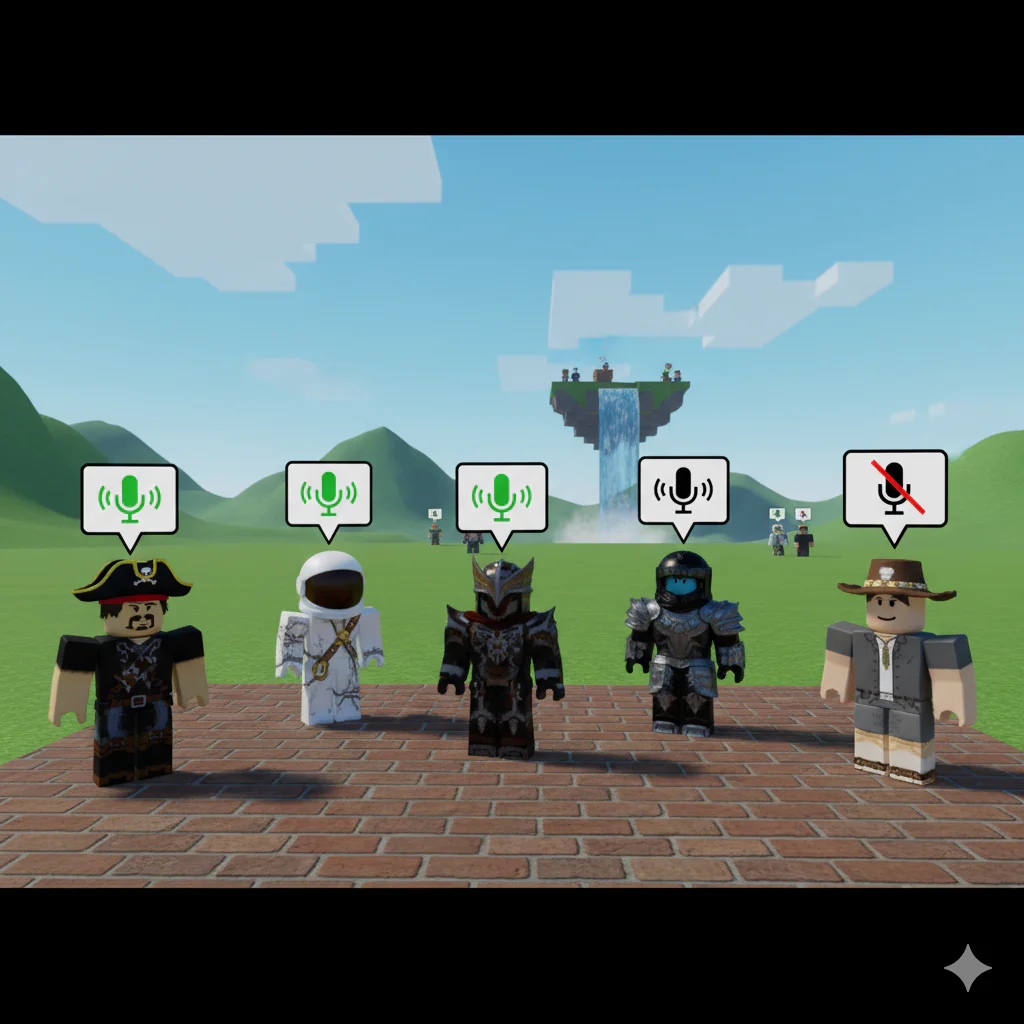
La funzionalità di chat vocale richiede il client installato per funzionare correttamente. La funzionalità, disponibile per gli utenti verificati dai 13 anni in su, consente la comunicazione basata sulla prossimità nei giochi supportati.
Le versioni del browser spesso riscontrano problemi di compatibilità con l'accesso al microfono e l'elaborazione audio in tempo reale, che l'app installata gestisce senza problemi.
Grafica e prestazioni superiori
Il client installato utilizza DirectX 10 o versioni successive su Windows, garantendo una qualità visiva migliorata e frame rate più fluidi.
Noterai texture più nitide, effetti di luce migliori e prestazioni più stabili, soprattutto nelle esperienze graficamente impegnative. Il client supporta anche display ad alta risoluzione e configurazioni multi-monitor in modo più efficace.
Accesso integrato a Roblox Studio
Per creatori e sviluppatori, la versione installata include automaticamente Roblox Studio. Questo potente strumento di creazione consente di creare giochi ed esperienze personalizzate, con accesso completo a funzionalità di scripting, librerie di risorse e funzionalità di pubblicazione.
L'integrazione in Studio consente di testare e ripetere senza problemi le tue creazioni, senza dover passare da un'applicazione all'altra.
Come scaricare e installare Roblox su PC
Installare Roblox sul tuo computer è semplice, ma seguire i passaggi corretti garantisce prestazioni e compatibilità ottimali.
Installazione di Windows
Verifica dei requisiti di sistema
Prima di scaricare, assicurati che il tuo PC soddisfi queste specifiche:
- Sistema operativo: Windows 10 o Windows 11 a 64 bit
- Processore: 1,6 GHz o più veloce (2005 o successivo)
- RAM: minimo 1 GB (consigliati 4 GB)
- Grafica: compatibile con DirectX 10
- Archiviazione: almeno 20 MB di spazio libero (consigliati 200 MB)
- Internet: connessione 4-8 Mbps
Processo di download
Visita il sito web ufficiale di Roblox (roblox.com) e clicca su un gioco qualsiasi per avviare il download. Il file di installazione è di circa 200 MB.
In alternativa, gli utenti Windows possono scaricare direttamente da Microsoft Store, che gestisce automaticamente gli aggiornamenti.
Fasi di installazione
- Eseguire il file RobloxPlayerLauncher.exe scaricato
- Consentire le autorizzazioni di amministratore quando richiesto
- Il programma di installazione rileverà automaticamente l'architettura del tuo sistema
- L'installazione in genere si completa entro 2-3 minuti
- Il client creerà collegamenti sul desktop e sul menu Start
Configurazione iniziale
Avvia Roblox e accedi con le credenziali del tuo account. Il client eseguirà la configurazione iniziale, scaricando i componenti necessari. Abilita gli aggiornamenti automatici nelle impostazioni per assicurarti di avere sempre le funzionalità e le patch di sicurezza più recenti.
Installazione macOS
Requisiti di compatibilità
Roblox supporta macOS 10.13 (High Sierra) e versioni successive. I Mac con processore Intel e i modelli Apple Silicon (M1/M2) eseguono il client in modo nativo, con prestazioni ottimizzate sull'hardware più recente.
Download e installazione
- Visita roblox.com tramite Safari, Chrome o Firefox
- Fare clic su "Scarica" quando richiesto
- Apri il file DMG scaricato
- Trascina l'icona di Roblox nella cartella Applicazioni
- Il primo avvio richiede l'approvazione in Preferenze di Sistema > Sicurezza e Privacy
Impostazioni specifiche di macOS
Concedi i permessi per microfono e fotocamera nelle Preferenze di Sistema per la funzionalità di chat vocale. Abilita le notifiche per rimanere aggiornato sulle attività degli amici e sugli inviti ai giochi. Gli utenti macOS dovrebbero anche controllare le impostazioni di Gatekeeper se riscontrano blocchi all'installazione.
Come scaricare e installare Roblox su dispositivi mobili
I giochi per dispositivi mobili rappresentano una parte enorme della base utenti di Roblox, con app ottimizzate per entrambe le principali piattaforme.
Installazione Android
Metodo Google Play Store
Cerca "Roblox" nel Play Store e tocca "Installa". L'app richiede inizialmente circa 218 MB di spazio di archiviazione, ma può aumentare fino a 500 MB-1 GB con i dati di gioco memorizzati nella cache. È richiesto Android 8.0 (Oreo) o versioni successive, insieme al supporto OpenGL ES 4.0.
Ottimizzazione del dispositivo
Dopo l'installazione, vai su Impostazioni > App > Roblox e assicurati che:
- Sono concessi permessi di archiviazione per i download dei giochi
- L'accesso al microfono è abilitato per la chat vocale
- I dati di background sono consentiti per le notifiche
- L'ottimizzazione della batteria è disabilitata per evitare disconnessioni
Installazione iOS (iPhone/iPad)
Scarica dall'App Store
I requisiti includono iOS 13 o versioni successive e dispositivi compatibili:
- iPhone 6s o più recente
- iPad Air 2 o più recente
- iPad Mini 4 o più recente
- iPod Touch (7a generazione)
Funzionalità specifiche di iOS
La versione iOS supporta Face ID/Touch ID per la sicurezza dell'account. Abilita l'integrazione dell'API Screen Time per il controllo parentale. Gli utenti iPad beneficiano di interfacce migliorate, ottimizzate per display più grandi, con layout di controllo e ridimensionamento dell'interfaccia utente migliorati.
Sincronizzazione multipiattaforma
Il tuo account Roblox si sincronizza perfettamente su tutti i dispositivi. I progressi di gioco, le liste amici, il saldo Robux e gli oggetti nell'inventario rimangono invariati, sia che tu giochi su PC o dispositivi mobili. La piattaforma supporta l'accesso simultaneo su più dispositivi, anche se puoi giocare attivamente solo su uno alla volta.
Configurazione di Roblox Studio (facoltativa)
Roblox Studio trasforma i giocatori in creatori, offrendo gratuitamente strumenti professionali per lo sviluppo di giochi.
Vantaggi dell'installazione automatica
Quando installi il client Roblox su PC, Studio si installa automaticamente. Questo approccio integrato garantisce la compatibilità tra le versioni del player e degli strumenti di creazione. Studio richiede circa 1 GB di spazio di archiviazione aggiuntivo e sfrutta schede grafiche dedicate per la modellazione 3D.
Distinzione Giocatore vs. Creatore
Il client Roblox standard si concentra sulle esperienze di gioco, mentre Studio offre:
- Ambiente di scripting Lua per la logica di gioco
- Strumenti di modellazione 3D e del terreno
- Integrazione del mercato degli asset
- Funzionalità di collaborazione di gruppo
- Opzioni di pubblicazione e monetizzazione
Introduzione allo sviluppo
Avvia Studio dal menu Start o dalla cartella Applicazioni. L'interfaccia inizialmente appare complessa, ma offre tutorial approfonditi.
Inizia con i modelli di gioco per comprendere le meccaniche di base prima di creare contenuti originali. Il centro di apprendimento offre corsi strutturati che coprono tutto, dalla costruzione di base alla programmazione avanzata.
Risoluzione dei problemi di installazione e configurazione
Anche le installazioni più semplici possono presentare problemi. Ecco le soluzioni ai problemi più comuni:
Errori di installazione
Messaggi "Installazione non riuscita"
Cancella i file temporanei e disattiva temporaneamente l'antivirus durante l'installazione. Esegui il programma di installazione come amministratore su Windows. Assicurati di avere spazio su disco sufficiente e che il sistema soddisfi i requisiti minimi.
Firewall e blocchi di sicurezza
Aggiungi Roblox alle eccezioni del firewall:
- Windows Defender: Impostazioni > Aggiornamento e sicurezza > Sicurezza di Windows > Firewall e protezione di rete
- Antivirus di terze parti: aggiungi roblox.com e i file eseguibili di Roblox alla whitelist
- Porte richieste: TCP 443 e UDP 49152-65535
Soluzioni di compatibilità
Aggiornamenti dei driver grafici
Driver grafici obsoleti causano problemi di prestazioni e problemi visivi. Visita il sito web del produttore della tua GPU (NVIDIA, AMD o Intel) per i driver più recenti. Utilizza strumenti di rilevamento automatico se non sei sicuro del tuo modello hardware.
Supporto per sistemi legacy
Sebbene Roblox mantenga un'ampia compatibilità, i sistemi più vecchi di 5 anni potrebbero presentare problemi. Si consiglia di aggiornare i componenti, in particolare RAM e schede grafiche, per prestazioni ottimali. La piattaforma non supporta più i sistemi operativi a 32 bit né DirectX 9.
Ottimizzazione delle prestazioni di Roblox su PC e dispositivi mobili
L'ottimizzazione delle prestazioni garantisce un gameplay fluido su diverse configurazioni hardware.
Regolazione delle impostazioni grafiche
Livelli grafici di gioco
Roblox offre il rilevamento automatico della qualità, ma la regolazione manuale garantisce un controllo migliore:
- Modalità grafica: scegli tra Automatico, Manuale (scala 1-10)
- Impostazioni inferiori (1-3) per la grafica integrata
- Impostazioni medie (4-7) per le vecchie GPU dedicate
- Impostazioni massime (8-10) per l'hardware di gioco moderno
Ottimizzazione del frame rate
Accedi alla Console per gli sviluppatori (tasto F9) per monitorare le metriche delle prestazioni. Imposta un obiettivo di 60 FPS per un gameplay fluido. Riduci la qualità grafica se riscontri cali sotto i 30 FPS. Disattiva le applicazioni in background non necessarie che consumano risorse di sistema.
Ottimizzazione specifica per dispositivi mobili
Gestione della batteria e del calore
Le sessioni di utilizzo prolungate del dispositivo mobile consumano la batteria e generano calore. Attivare con cautela le modalità di risparmio energetico, poiché potrebbero influire sulle prestazioni.
Considera accessori di raffreddamento esterni per sessioni di gioco intensive. Riduci la luminosità dello schermo e chiudi le app in background per prolungare il tempo di gioco.
Ottimizzazione della rete
I dati mobili possono causare latenza e disconnessioni. Preferisci connessioni Wi-Fi quando possibile. Abilita la modalità dati ridotti nelle impostazioni di Roblox per giocare tramite rete cellulare.
Posizionatevi più vicino ai router per ottenere segnali più forti. Considerate le reti Wi-Fi a 5 GHz per ridurre le interferenze.
Domande frequenti su come giocare a Roblox su PC e dispositivi mobili
Roblox è gratuito su PC e dispositivi mobili?
Sì, Roblox è completamente gratuito da scaricare e giocare su tutte le piattaforme. La piattaforma genera entrate attraverso l'acquisto opzionale di Robux, che sblocca oggetti cosmetici, pass di gioco ed esperienze premium. Non sono previsti abbonamenti o costi iniziali per l'accesso base.
Ho bisogno di Roblox Studio per giocare?
No, Roblox Studio è dedicato esclusivamente alla creazione di giochi ed esperienze. Il client Roblox standard gestisce tutte le esigenze di gioco. Studio è necessario solo se si desidera sviluppare contenuti personalizzati o modificare creazioni esistenti.
Posso usare lo stesso account su PC e dispositivo mobile?
Assolutamente sì. Il tuo account Roblox funziona universalmente su tutte le piattaforme supportate. Accedi semplicemente con il tuo nome utente e password da qualsiasi dispositivo. Progressi, acquisti e amici si sincronizzano automaticamente tramite salvataggi nel cloud.
La chat vocale funziona sui dispositivi mobili?
Sì, la chat vocale funziona sui dispositivi mobili per gli utenti idonei. È necessario avere almeno 13 anni e un account verificato. La funzionalità richiede la verifica del numero di telefono o dell'identità, a seconda della regione. Assicurarsi che le autorizzazioni per l'uso del microfono siano concesse nelle impostazioni del dispositivo.
Conclusione
Installando Roblox sui tuoi dispositivi sbloccherai tutto il potenziale della piattaforma, offrendoti l'esperienza di gioco più completa possibile.
Che tu scelga un PC per le massime prestazioni e strumenti di creazione o un dispositivo mobile per giocare in movimento, i client dedicati superano le alternative basate su browser in ogni parametro.
Il processo di installazione rimane semplice su tutte le piattaforme, con chiari requisiti di sistema che garantiscono la compatibilità.
Seguendo questa guida, ti sarai preparato per unirti a milioni di giocatori che possono godere di una grafica migliorata, prestazioni stabili e accesso alle esperienze più impegnative della piattaforma.
Fai il passo successivo nel tuo viaggio su Roblox scaricando il client oggi stesso. Con prestazioni migliorate, accesso completo alle funzionalità e un gioco multipiattaforma senza interruzioni, scoprirai perché la versione installata rappresenta il modo migliore per vivere questo universo di creatività e divertimento in continua espansione.