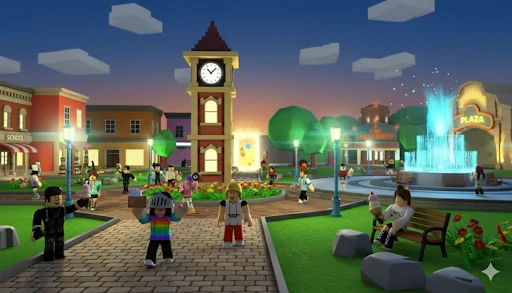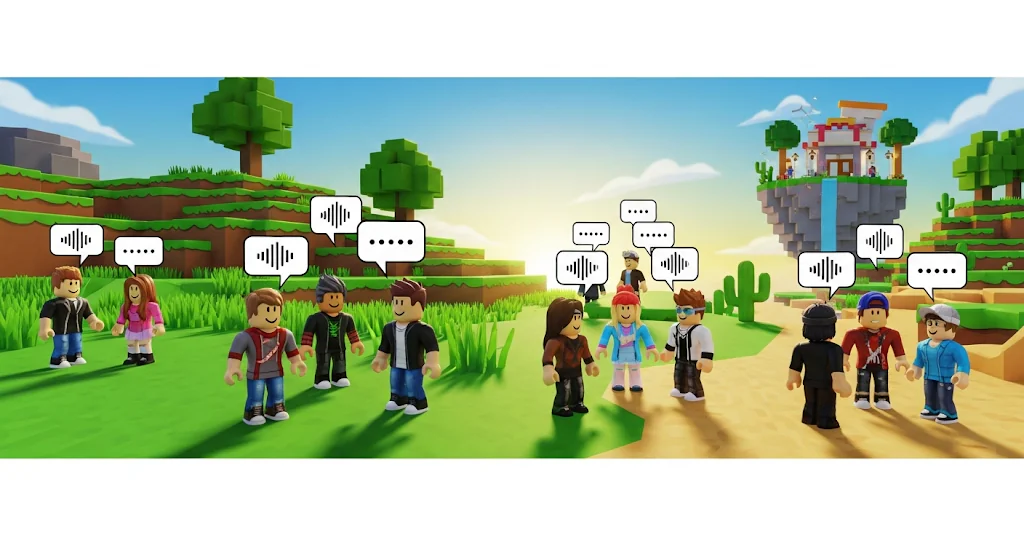
O Roblox evoluiu de uma simples plataforma de jogos para um fenômeno global, cativando mais de 380 milhões de usuários ativos mensais no mundo todo em 2025.
Embora muitos conheçam o Roblox como uma experiência baseada em navegador, a versão instalada oferece a maneira mais completa de aproveitar esse vasto universo de conteúdo gerado pelo usuário.
Este guia abrangente abrange tudo o que você precisa saber sobre como baixar e instalar o Roblox no PC (Windows/macOS) e em dispositivos móveis (iOS/Android).
Exploraremos por que a versão instalada oferece melhor desempenho, mais recursos e acesso a experiências sem limitações.
Ao escolher instalar o Roblox em vez de jogar pelo navegador, você desbloqueará maior estabilidade, recursos gráficos aprimorados e acesso total a recursos avançados, como bate-papo por voz e Roblox Studio.
Seja você um jogador casual ou um desenvolvedor iniciante, o cliente instalado garante que você tenha a melhor experiência possível.
Por que instalar Roblox em vez de jogar online
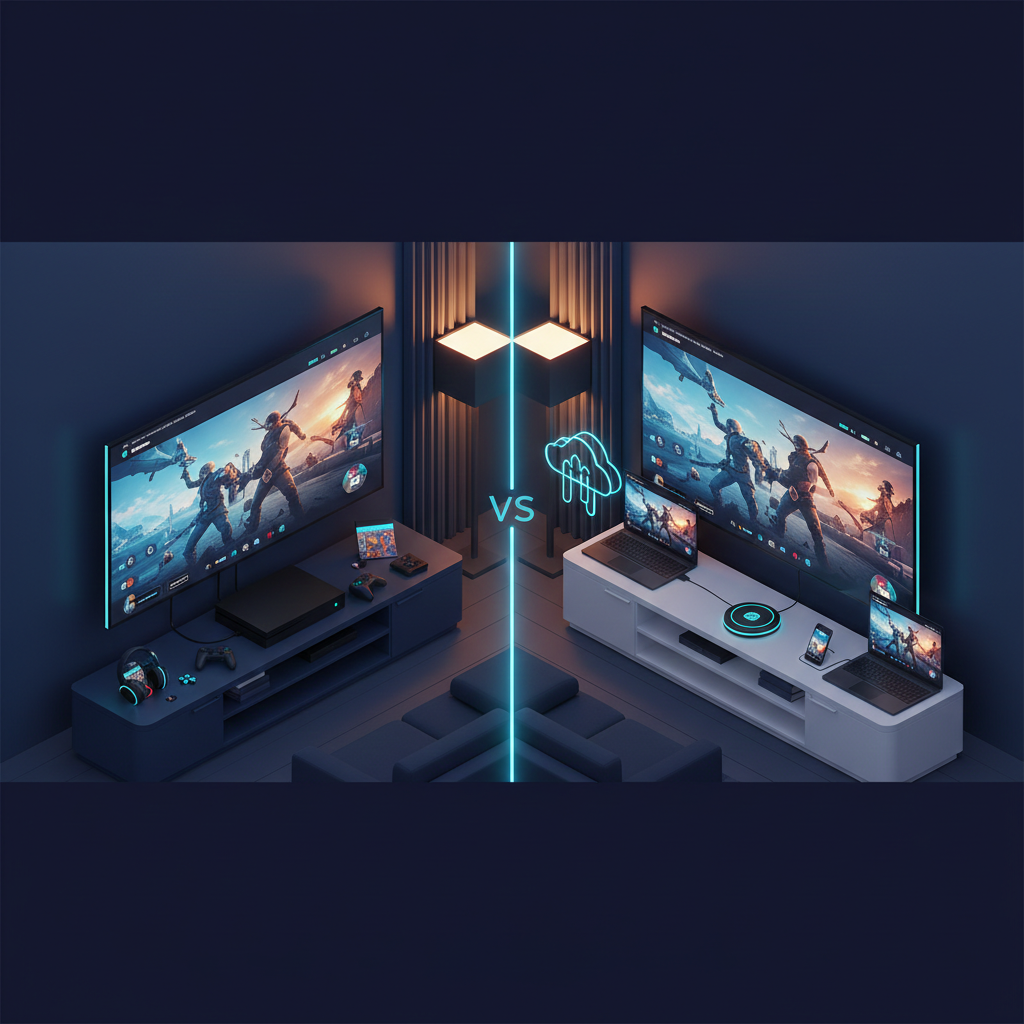
Instalar o Roblox no seu dispositivo oferece vantagens significativas em relação ao jogo baseado em navegador. Veja por que milhões de jogadores escolhem o cliente dedicado:
Lide com jogos complexos com facilidade
A versão instalada gerencia jogos que exigem muitos recursos muito melhor do que os navegadores. Experiências populares como "Brookhaven RP" (com mais de 58 bilhões de visitas) e simuladores complexos rodam sem problemas, sem as limitações de memória impostas pelos navegadores. O cliente dedicado aloca recursos de forma mais eficiente, evitando travamentos durante sessões de jogo prolongadas.
Acesse todos os recursos sem restrições
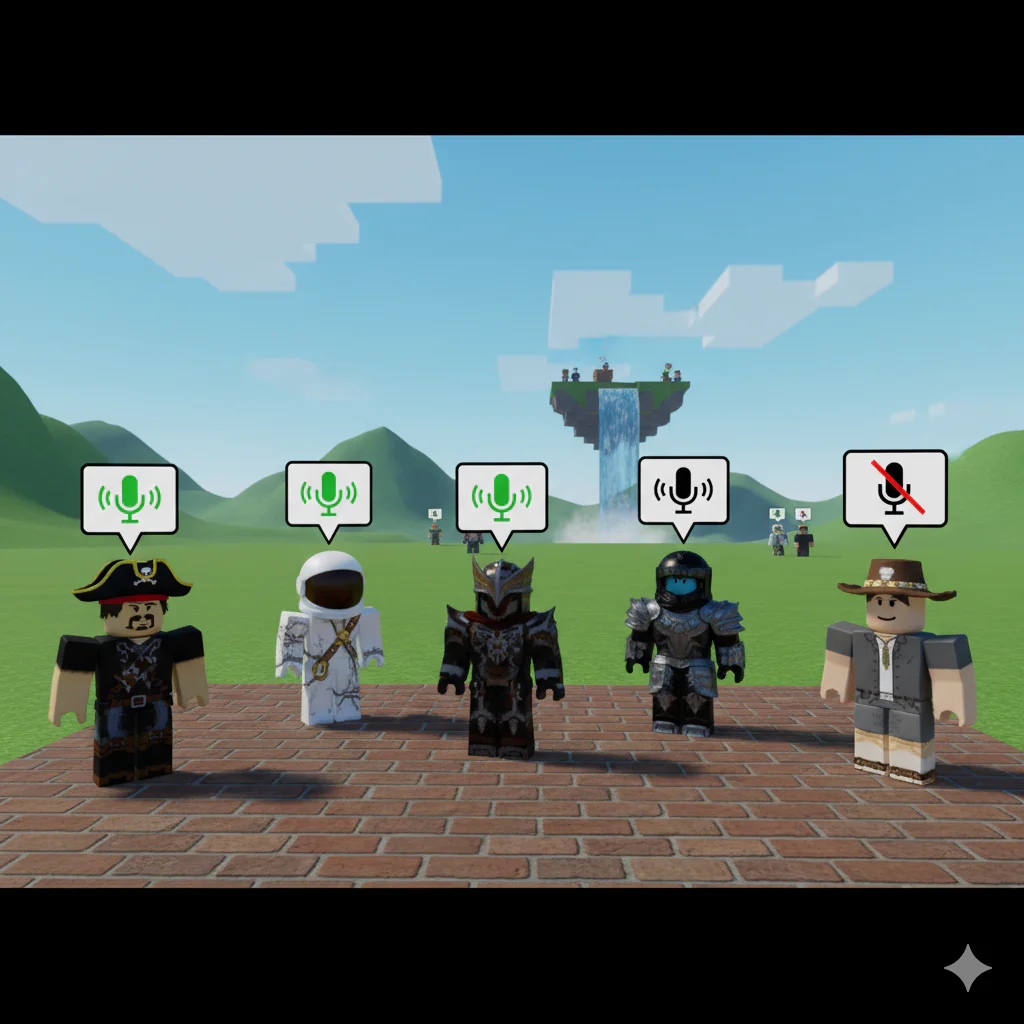
A funcionalidade de chat de voz requer o cliente instalado para funcionar corretamente. O recurso, disponível para usuários verificados com 13 anos ou mais, permite comunicação por proximidade em jogos compatíveis.
As versões do navegador geralmente apresentam problemas de compatibilidade com acesso ao microfone e processamento de áudio em tempo real, que o aplicativo instalado gerencia perfeitamente.
Gráficos e desempenho superiores
O cliente instalado utiliza DirectX 10 ou superior no Windows, proporcionando melhor qualidade visual e taxas de quadros mais suaves.
Você notará texturas mais nítidas, melhores efeitos de iluminação e desempenho mais estável, especialmente em experiências gráficas exigentes. O cliente também suporta telas de alta resolução e configurações de múltiplos monitores com mais eficiência.
Acesso integrado ao Roblox Studio
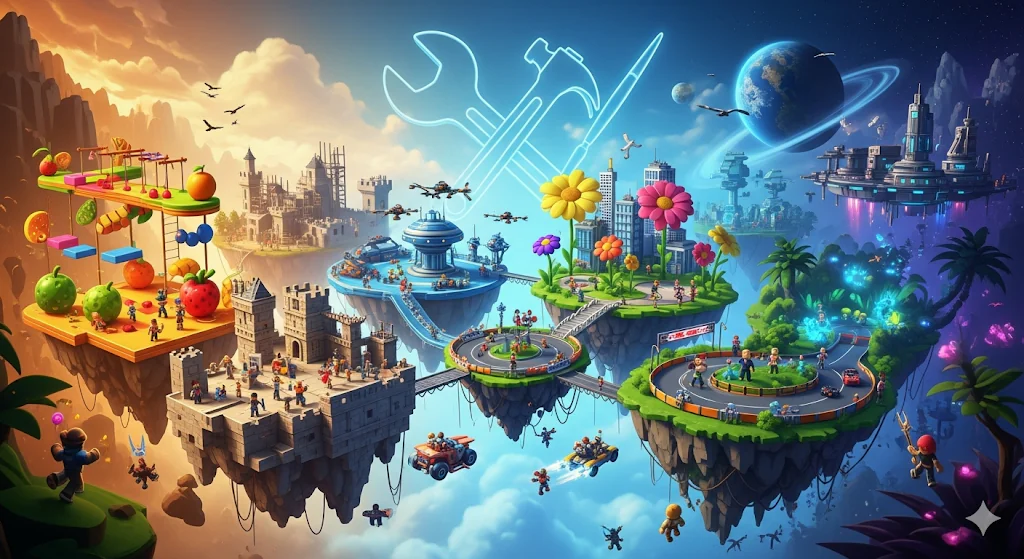
Para criadores e desenvolvedores, a versão instalada inclui automaticamente o Roblox Studio. Esta poderosa ferramenta de criação permite que você crie seus próprios jogos e experiências, com acesso total a recursos de script, bibliotecas de ativos e recursos de publicação.
A integração do Studio significa testes e iterações contínuos de suas criações sem alternar entre aplicativos.
Como baixar e instalar o Roblox no PC
Instalar o Roblox no seu computador é simples, mas seguir os passos corretos garante desempenho e compatibilidade ideais.
Instalação do Windows
Verificação de requisitos do sistema
Antes de baixar, certifique-se de que seu PC atenda a estas especificações:
- Sistema operacional: Windows 10 ou Windows 11 de 64 bits
- Processador: 1,6 GHz ou mais rápido (2005 ou mais recente)
- RAM: mínimo de 1 GB (4 GB recomendados)
- Gráficos: compatível com DirectX 10
- Armazenamento: Pelo menos 20 MB de espaço livre (200 MB recomendados)
- Internet: conexão de 4-8 Mbps
Processo de download
Acesse o site oficial do Roblox (roblox.com) e clique em qualquer jogo para acionar o prompt de download. O arquivo de instalação tem aproximadamente 200 MB.
Como alternativa, os usuários do Windows podem baixar diretamente da Microsoft Store, que gerencia as atualizações automaticamente.
Etapas de instalação
- Execute o arquivo RobloxPlayerLauncher.exe baixado
- Permitir permissões de administrador quando solicitado
- O instalador detectará automaticamente a arquitetura do seu sistema
- A instalação normalmente é concluída em 2 a 3 minutos
- O cliente criará atalhos na área de trabalho e no menu Iniciar
Configuração inicial
Abra o Roblox e faça login com as credenciais da sua conta. O cliente realizará a configuração inicial e baixará os componentes necessários. Ative as atualizações automáticas nas configurações para garantir que você sempre tenha os recursos e patches de segurança mais recentes.
Instalação do macOS
Requisitos de compatibilidade
O Roblox é compatível com macOS 10.13 (High Sierra) e versões mais recentes. Macs com processador Intel e modelos Apple Silicon (M1/M2) executam o cliente nativamente, com desempenho otimizado em hardware mais recente.
Download e instalação
- Visite roblox.com usando Safari, Chrome ou Firefox
- Clique em “Download” quando solicitado
- Abra o arquivo DMG baixado
- Arraste o ícone do Roblox para a pasta Aplicativos
- O primeiro lançamento requer aprovação em Preferências do Sistema > Segurança e Privacidade
Configurações específicas do macOS
Conceda permissões de microfone e câmera nas Preferências do Sistema para a funcionalidade de bate-papo por voz. Ative as notificações para se manter atualizado sobre as atividades de amigos e convites para jogos. Usuários do macOS também devem verificar as configurações do Gatekeeper caso enfrentem bloqueios de instalação.
Como baixar e instalar o Roblox no celular
Os jogos para dispositivos móveis representam uma grande parcela da base de usuários do Roblox, com aplicativos otimizados para ambas as principais plataformas.
Instalação Android
Método Google Play Store
Pesquise "Roblox" na Play Store e toque em Instalar. O aplicativo requer aproximadamente 218 MB de armazenamento inicialmente, mas pode aumentar para 500 MB a 1 GB com dados de jogo em cache. É necessário Android 8.0 (Oreo) ou mais recente, além de suporte a OpenGL ES 4.0.
Otimização de dispositivos
Após a instalação, navegue até Configurações > Aplicativos > Roblox e verifique:
- Permissões de armazenamento são concedidas para downloads de jogos
- O acesso ao microfone está habilitado para bate-papo por voz
- Dados de segundo plano são permitidos para notificações
- A otimização da bateria está desabilitada para evitar desconexões
Instalação iOS (iPhone/iPad)
Baixar App Store
Os requisitos incluem iOS 13 ou posterior e dispositivos compatíveis:
- iPhone 6s ou mais recente
- iPad Air 2 ou mais recente
- iPad Mini 4 ou mais recente
- iPod Touch (7ª geração)
Recursos específicos do iOS
A versão para iOS suporta Face ID/Touch ID para segurança da conta. Ative a integração da API do Tempo de Uso para controle parental. Usuários de iPad se beneficiam de interfaces aprimoradas e otimizadas para telas maiores, com melhores layouts de controle e dimensionamento da interface do usuário.
Sincronização entre plataformas
Sua conta Roblox sincroniza perfeitamente em todos os dispositivos. O progresso do jogo, a lista de amigos, o saldo de Robux e os itens do inventário permanecem os mesmos, seja no PC ou no celular. A plataforma permite login simultâneo em vários dispositivos, embora você só possa jogar ativamente em um de cada vez.
Configuração do Roblox Studio (opcional)
O Roblox Studio transforma jogadores em criadores, oferecendo ferramentas profissionais de desenvolvimento de jogos sem nenhum custo.
Benefícios da instalação automática
Ao instalar o cliente Roblox no PC, o Studio é instalado automaticamente. Essa abordagem integrada garante a compatibilidade de versões entre o player e as ferramentas de criação. O Studio requer aproximadamente 1 GB de armazenamento adicional e conta com placas gráficas dedicadas para trabalhos de modelagem 3D.
Distinção entre Jogador e Criador
O cliente Roblox padrão se concentra em experiências de jogo, enquanto o Studio oferece:
- Ambiente de script Lua para lógica de jogo
- Ferramentas de modelagem 3D e terreno
- Integração do mercado de ativos
- Recursos de colaboração em equipe
- Opções de publicação e monetização
Introdução ao desenvolvimento
Abra o Studio no menu Iniciar ou na pasta Aplicativos. A interface inicialmente parece complexa, mas oferece tutoriais detalhados.
Comece com jogos de modelo para entender a mecânica básica antes de criar conteúdo original. O centro de aprendizagem oferece cursos estruturados que abrangem desde a construção básica até a criação avançada de scripts.
Solução de problemas de instalação e configuração
Mesmo instalações simples podem apresentar problemas. Aqui estão as soluções para problemas comuns:
Erros de instalação
Mensagens de “Falha na instalação”
Limpe seus arquivos temporários e desative o antivírus temporariamente durante a instalação. Execute o instalador como administrador no Windows. Certifique-se de ter espaço em disco suficiente e de que seu sistema atenda aos requisitos mínimos.
Firewall e Blocos de Segurança
Adicione o Roblox às suas exceções de firewall:
- Windows Defender: Configurações > Atualização e segurança > Segurança do Windows > Firewall e proteção de rede
- Antivírus de terceiros: adicione roblox.com e arquivos executáveis do Roblox à lista de permissões
- Portas necessárias: TCP 443 e UDP 49152-65535
Soluções de compatibilidade
Atualizações de drivers gráficos
Drivers gráficos desatualizados causam problemas de desempenho e falhas visuais. Visite o site do fabricante da sua GPU (NVIDIA, AMD ou Intel) para obter os drivers mais recentes. Use ferramentas de detecção automática se não tiver certeza do modelo do seu hardware.
Suporte ao sistema legado
Embora o Roblox mantenha ampla compatibilidade, sistemas com mais de 5 anos podem apresentar dificuldades. Considere atualizar componentes, principalmente RAM e placas de vídeo, para obter o desempenho ideal. A plataforma não suporta mais sistemas operacionais de 32 bits ou DirectX 9.
Otimizando o desempenho do Roblox no PC e no celular
A otimização de desempenho garante uma jogabilidade suave em diversas configurações de hardware.
Ajuste de configurações gráficas
Níveis gráficos do jogo
O Roblox oferece detecção automática de qualidade, mas o ajuste manual proporciona melhor controle:
- Modo gráfico: escolha entre automático, manual (escala de 1 a 10)
- Configurações mais baixas (1-3) para gráficos integrados
- Configurações médias (4-7) para GPUs dedicadas mais antigas
- Configurações máximas (8-10) para hardware de jogos moderno
Otimização da taxa de quadros
Acesse o Console do Desenvolvedor (tecla F9) para monitorar as métricas de desempenho. Defina 60 FPS para uma jogabilidade fluida. Reduza a qualidade gráfica se a velocidade cair abaixo de 30 FPS. Desative aplicativos desnecessários em segundo plano que consomem recursos do sistema.
Otimização específica para dispositivos móveis
Gerenciamento de bateria e calor
Sessões prolongadas em dispositivos móveis consomem bateria e geram calor. Ative os modos de economia de bateria com cautela, pois eles podem afetar o desempenho.
Considere acessórios de resfriamento externos para jogos intensivos. Reduza o brilho da tela e feche aplicativos em segundo plano para prolongar o tempo de jogo.
Otimização de rede
Dados móveis podem causar latência e desconexões. Prefira conexões Wi-Fi sempre que possível. Ative o modo de dados baixos nas configurações do Roblox para jogar pelo celular.
Posicione-se mais perto dos roteadores para obter sinais mais fortes. Considere redes Wi-Fi de 5 GHz para reduzir a interferência.
Perguntas frequentes sobre como jogar Roblox no PC e no celular
Roblox é gratuito para jogar no PC e no celular?
Sim, o Roblox é totalmente gratuito para baixar e jogar em todas as plataformas. A plataforma gera receita por meio de compras opcionais de Robux, que desbloqueiam itens cosméticos, passes de jogo e experiências premium. Não há assinatura ou custo inicial para acesso básico.
Preciso do Roblox Studio para jogar?
Não, o Roblox Studio é exclusivo para a criação de jogos e experiências. O cliente padrão do Roblox cuida de todas as necessidades de jogabilidade. O Studio só é necessário se você quiser desenvolver seu próprio conteúdo ou modificar criações existentes.
Posso usar a mesma conta no PC e no celular?
Com certeza. Sua conta Roblox funciona universalmente em todas as plataformas suportadas. Basta fazer login com seu nome de usuário e senha em qualquer dispositivo. Progresso, compras e amigos são sincronizados automaticamente por meio de salvamentos na nuvem.
O chat de voz funciona em dispositivos móveis?
Sim, o chat de voz funciona em dispositivos móveis para usuários qualificados. Você deve ter 13 anos ou mais e ter uma conta verificada. O recurso exige verificação de telefone ou de identidade, dependendo da sua região. Certifique-se de que as permissões de microfone estejam concedidas nas configurações do seu dispositivo.
Conclusão
Instalar o Roblox em seus dispositivos libera todo o potencial da plataforma, proporcionando a experiência de jogo mais completa possível.
Não importa se você escolhe um PC para desempenho máximo e ferramentas de criação ou um dispositivo móvel para jogos em qualquer lugar, os clientes dedicados superam as alternativas baseadas em navegador em todas as métricas.
O processo de instalação permanece simples em todas as plataformas, com requisitos de sistema claros garantindo compatibilidade.
Ao seguir este guia, você se equipará para se juntar a milhões de jogadores que desfrutam de gráficos aprimorados, desempenho estável e acesso às experiências mais exigentes da plataforma.
Dê o próximo passo na sua jornada no Roblox baixando o cliente hoje mesmo. Com desempenho aprimorado, acesso completo aos recursos e jogabilidade multiplataforma, você descobrirá por que a versão instalada representa a maneira definitiva de experimentar este universo em constante expansão de criatividade e diversão.