

Вы все знаете, что этот постоянно меняющийся цифровой мир становится всё быстрее. Оглядываясь на последние два года, мы видим колоссальные перемены. Изменения в работе, учёбе, играх, общении и многом другом. Система развивается вместе с нами, предоставляя нам более качественные услуги. В связи с этим была представлена Windows 11, чтобы сделать нашу жизнь проще. Она предлагает нам простую, но продуктивную жизнь благодаря новым и улучшенным функциям. Хорошая новость в том, что она уже вышла, и что ещё лучше? Она бесплатна для многих пользователей и предоставляет ISO-образ для начала работы.
Что нового в Windows 11?
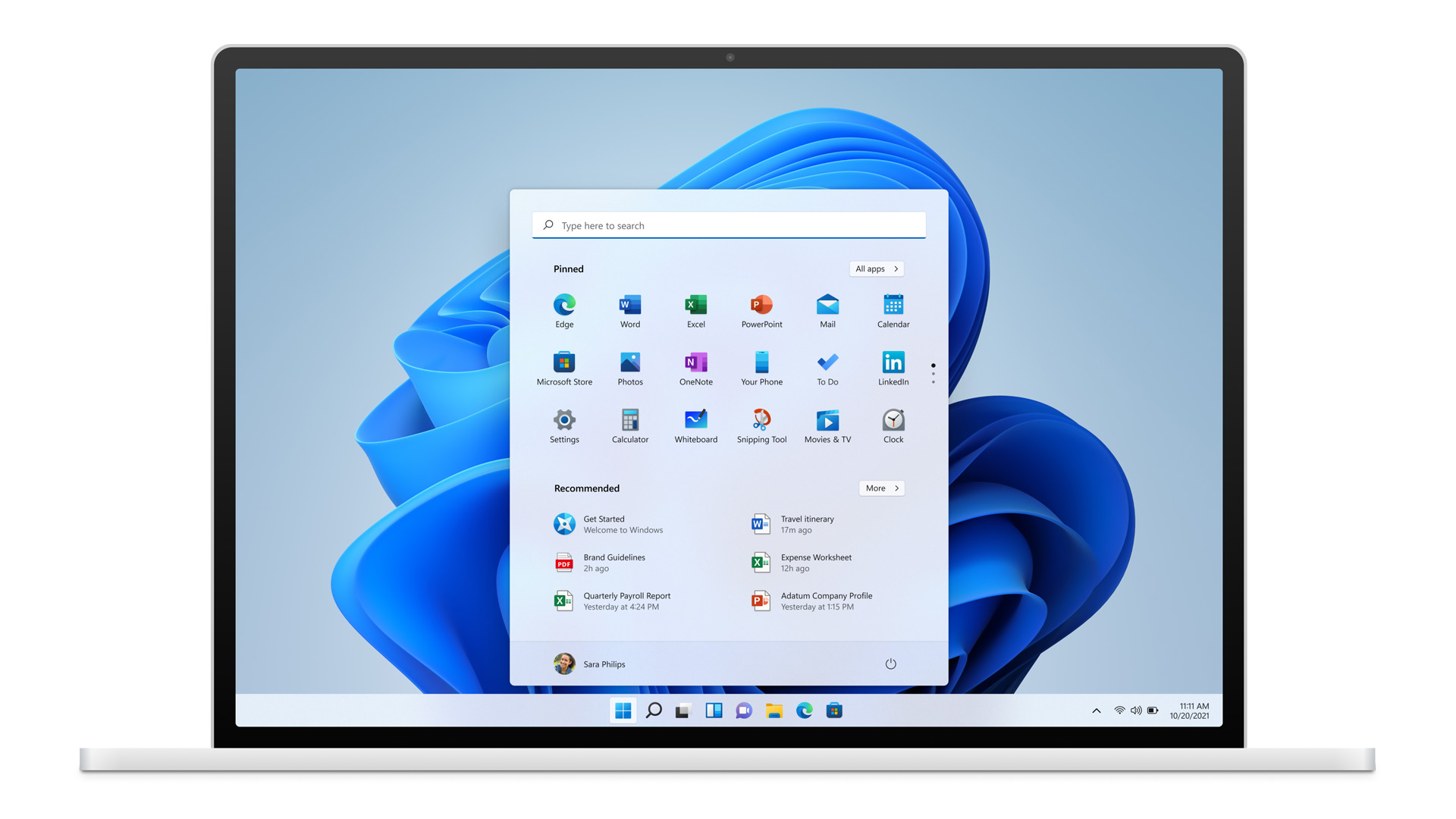
Windows 11 — долгожданное окно всех времён. В нём много функций, похожих на Windows 10, но они улучшены. Конечно, есть и несколько новых функций, которые делают его «притчей во языцех». В июне он был официально представлен миру в обновлённом виде. Новые функции включают в себя изменение внешнего вида рабочего стола и новые игры. В него входят продуманные виджеты, доступ к приложениям Android, красивые макеты и обновлённый магазин Microsoft Store.
Лучшие возможности Windows 11
Подробные виджеты
Знаете ли вы о виджетах? Если нет, то это лучшая функция, которая позволяет быть в курсе событий без необходимости поиска. В Windows 10 она называлась отдельной функцией новостей и оповещений. Но теперь это виджет, который показывает слайды на экране. Эти слайды показывают ежедневную сводку погоды, новостные оповещения и календари. Вы можете вставить свой ежедневный список дел, который также можно отобразить. Таким образом, вы можете быть в курсе событий с помощью освежающего слайда виджета.
Как можно получать удовольствие от использования виджетов?
Откройте для себя возможность добавления виджетов на вашу обновлённую панель задач. Чтобы воспользоваться этой замечательной функцией, просто нажмите на её кнопку, чтобы увидеть слайды. После нажатия на кнопку на вашей новой панели задач Windows 11 появятся несколько виджетов. Взгляните на эти прекрасные виджеты и выберите наиболее подходящий для начала. Затем вы можете применить этот виджет ко всему экрану.
Новый и освежающий вид рабочего стола
Эта замечательная функция напоминает функцию macOS. Сегодня мы используем свои устройства для работы, учёбы и игр. Поэтому мы можем настраивать темы рабочего стола в соответствии с нашим настроением и потребностями. Теперь это возможно благодаря функции виртуального рабочего стола в Windows 11. Вы можете выбирать различные обои и темы, чтобы создать свой собственный рабочий стол. Таким образом, вы можете комбинировать их в соответствии со своими потребностями.
Как можно получить удовольствие от настройки рабочего стола?
Windows 11 делает вашу жизнь лучше и избавляет от разочарований от долгого использования устройств. Функция настройки рабочего стола — отличное дополнение к функционалу. Вы можете воспользоваться ею, щёлкнув по панели задач на рабочем столе. Появится панель с различными опциями. Выберите «Новый рабочий стол», нажав на неё. Это поможет вам создать персонализированный рабочий стол в соответствии с вашими потребностями. Вы можете переключиться на другой рабочий стол, нажав кнопку «X», и наслаждаться ещё большим.
Приложения для Android
Это самая любимая функция нашей команды. Мы всегда хотели использовать приложения Android на своих ПК. Windows 11 позволяет нам скачивать приложения Android через магазин Microsoft. Хотя эта функция не будет доступна в первом выпуске. Она появится во втором. Это будет первый раз, когда приложения Android можно будет устанавливать непосредственно на ваш ПК.
Макеты Snap
Вы многозадачны? Вам нравится работать с несколькими открытыми окнами одновременно? Windows 11 позволяет работать с несколькими окнами, не опасаясь потери данных. Таким образом, вы можете легко работать с несколькими открытыми окнами. Вы можете открывать их в удобном для вас порядке. После этого вы также можете выбрать предпочитаемый макет, чтобы сохранить окна в нужном порядке.
Как можно пользоваться макетами Snap?
Вам следует знать один трюк, чтобы извлечь из него максимальную пользу. Итак, вот он: в Windows 11 после открытия окна появляется квадратная рамка. Это кнопка, которая находится справа между кнопкой сворачивания и кнопкой X. Таким образом, она отображает несколько вариантов макетов для ваших окон. Выберите подходящий и новый макет, чтобы настроить его для вашего окна.
Магия Snap-групп
Группу привязки можно назвать волшебным трюком. Группа открытых окон будет отображаться в виде прикреплённых макетов. Это своего рода ярлык на панели задач, к которому очень легко получить доступ в любой момент. Кроме того, в Windows 11 вы можете легко свернуть или развернуть эти группы прикреплённых окон. Вы можете использовать эту функцию в браузере или Microsoft Edge на панели задач. Она выведет на экран все сохранённые группы приложений и веб-сайтов, чтобы открыть их снова. Вы также можете следить за последними новостями на нашем сайте.
Заключение о Windows 11
Windows 11 можно установить бесплатно на новые ноутбуки, планшеты и другие устройства. Однако пользователи Windows 10 также могут получить её в виде обновления. Более того, обновление доступно для всех версий, начиная с самых новых и до Windows 10. Для более старых версий может потребоваться некоторое время. Для тех, кто не является пользователем Windows 10, также доступна неподдерживаемая версия ОС. Наслаждайтесь новым и освежающим опытом использования Windows 11.