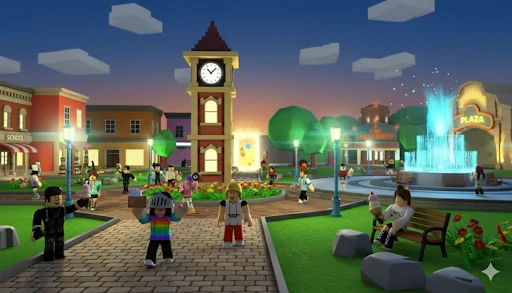
Roblox est passé d'une simple plateforme de jeu à un phénomène mondial, captivant plus de 380 millions d'utilisateurs actifs mensuels dans le monde en 2025.
Bien que beaucoup connaissent Roblox comme une expérience basée sur un navigateur, la version installée offre le moyen le plus complet de profiter de ce vaste univers de contenu généré par les utilisateurs.
Ce guide complet couvre tout ce que vous devez savoir sur le téléchargement et l'installation de Roblox sur PC (Windows/macOS) et appareils mobiles (iOS/Android).
Nous explorerons pourquoi la version installée offre de meilleures performances, plus de fonctionnalités et un accès à des expériences sans limitations.
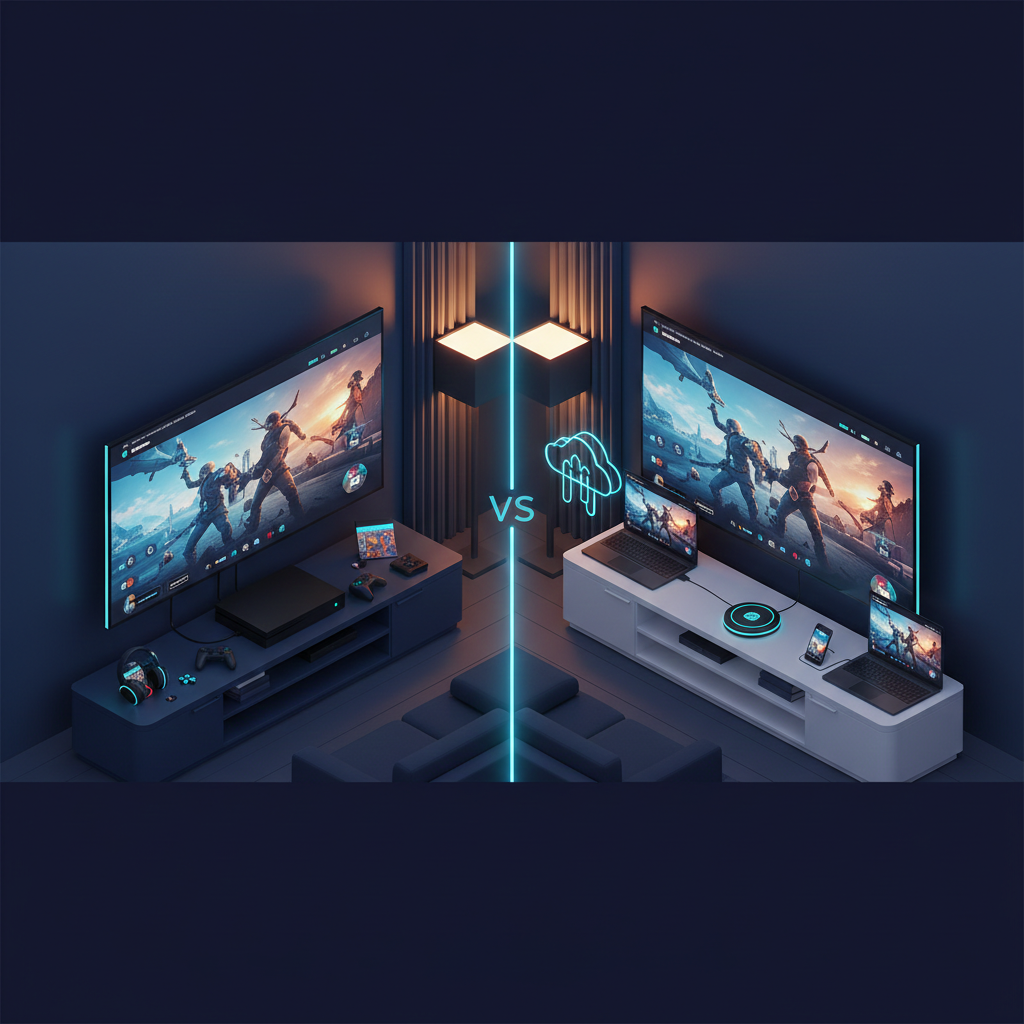
En choisissant d'installer Roblox plutôt que de jouer via votre navigateur, vous débloquerez une stabilité améliorée, des capacités graphiques améliorées et un accès complet à des fonctionnalités avancées telles que le chat vocal et Roblox Studio.
Que vous soyez un joueur occasionnel ou un développeur en herbe, le client installé vous garantit la meilleure expérience possible.
Pourquoi installer Roblox au lieu de jouer en ligne
Installer Roblox sur votre appareil offre des avantages considérables par rapport au jeu via navigateur. Voici pourquoi des millions de joueurs choisissent le client dédié :
Gérez facilement des jeux complexes
La version installée gère les jeux gourmands en ressources bien mieux que les navigateurs. Les expériences populaires comme « Brookhaven RP » (avec plus de 58 milliards de visites) et les simulateurs complexes fonctionnent parfaitement, sans les limitations de mémoire imposées par les navigateurs. Le client dédié alloue les ressources plus efficacement, évitant ainsi les plantages lors des sessions de jeu prolongées.
Accédez à toutes les fonctionnalités sans restrictions
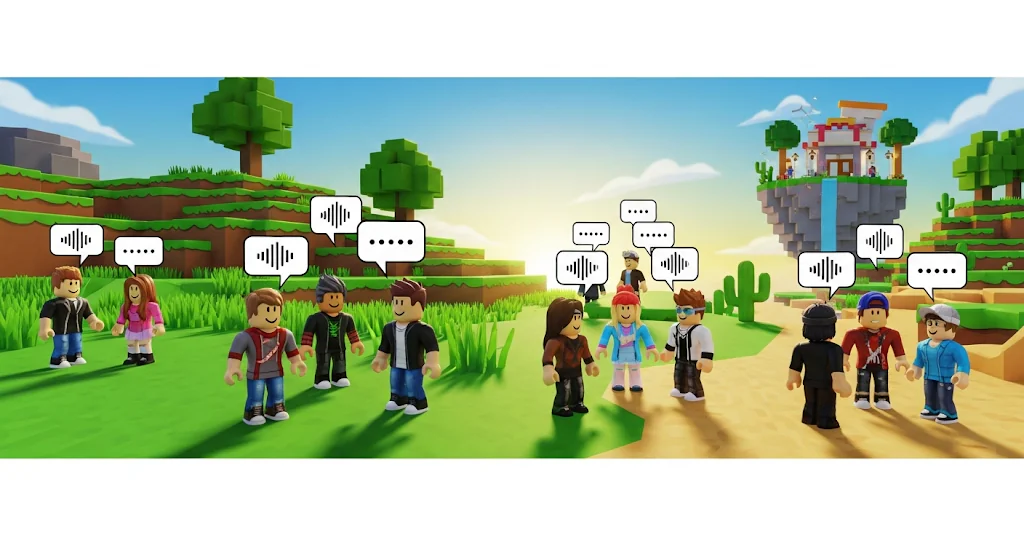
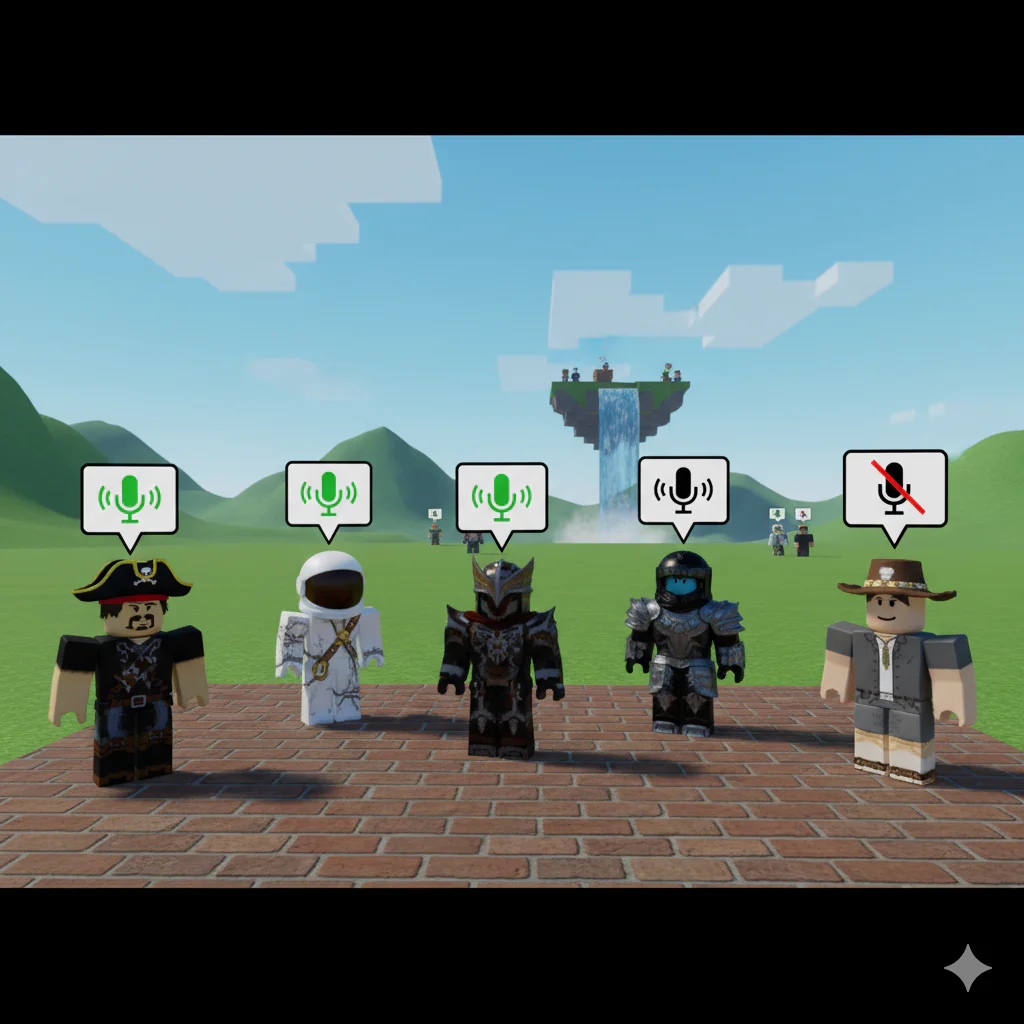
Le chat vocal nécessite l'installation du client pour fonctionner correctement. Cette fonctionnalité, réservée aux utilisateurs vérifiés âgés de 13 ans et plus, permet une communication de proximité dans les jeux compatibles.
Les versions de navigateur rencontrent souvent des problèmes de compatibilité avec l'accès au microphone et le traitement audio en temps réel que l'application installée gère de manière transparente.
Graphiques et performances supérieurs
Le client installé utilise DirectX 10 ou supérieur sur Windows, offrant une qualité visuelle améliorée et des fréquences d'images plus fluides.
Vous remarquerez des textures plus nettes, de meilleurs effets d'éclairage et des performances plus stables, notamment pour les expériences graphiques exigeantes. Le client prend également en charge plus efficacement les écrans haute résolution et les configurations multi-écrans.
Accès intégré au studio Roblox
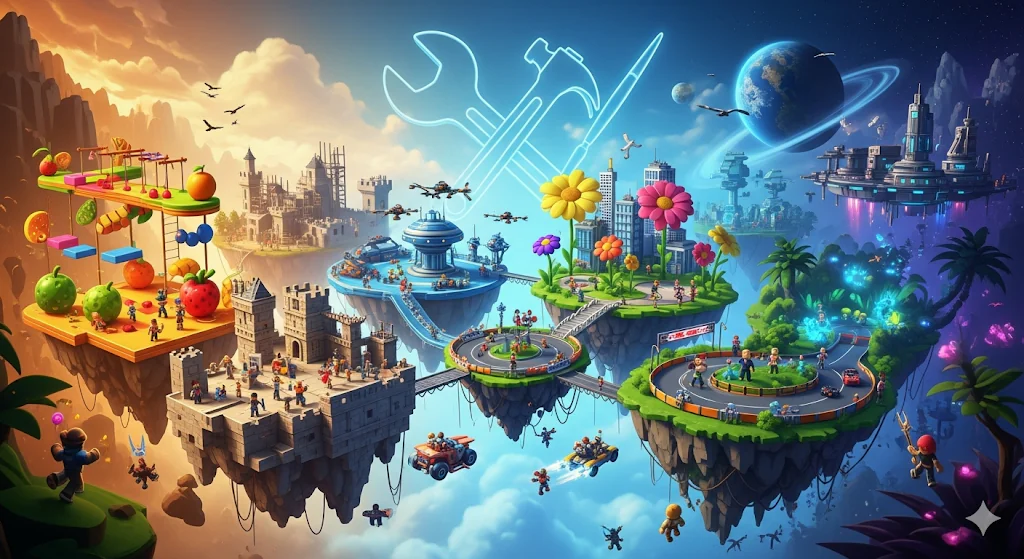
Pour les créateurs et développeurs, la version installée inclut automatiquement Roblox Studio. Ce puissant outil de création vous permet de créer vos propres jeux et expériences, avec un accès complet aux fonctionnalités de script, aux bibliothèques de ressources et aux fonctionnalités de publication.
L'intégration en studio signifie des tests et des itérations transparents de vos créations sans avoir à basculer entre les applications.
Comment télécharger et installer Roblox sur PC
Installer Roblox sur votre ordinateur est simple, mais suivre les étapes appropriées garantit des performances et une compatibilité optimales.
Installation de Windows
Vérification de la configuration requise
Avant de télécharger, assurez-vous que votre PC répond à ces spécifications :
- Système d'exploitation : Windows 10 ou Windows 11 64 bits
- Processeur : 1,6 GHz ou plus rapide (2005 ou plus récent)
- RAM : minimum 1 Go (4 Go recommandés)
- Graphiques : compatible DirectX 10
- Stockage : Au moins 20 Mo d'espace libre (200 Mo recommandés)
- Internet : connexion 4-8 Mbps
Processus de téléchargement
Visitez le site officiel de Roblox (roblox.com) et cliquez sur n'importe quel jeu pour lancer le téléchargement. Le fichier d'installation fait environ 200 Mo.
Les utilisateurs de Windows peuvent également télécharger directement depuis le Microsoft Store, qui gère automatiquement les mises à jour.
Étapes d'installation
- Exécutez le fichier RobloxPlayerLauncher.exe téléchargé
- Autoriser les autorisations d'administrateur lorsque vous y êtes invité
- L'installateur détectera automatiquement l'architecture de votre système
- L'installation prend généralement 2 à 3 minutes.
- Le client créera des raccourcis sur le bureau et dans le menu Démarrer
Première configuration
Lancez Roblox et connectez-vous avec vos identifiants. Le client effectuera la configuration initiale et téléchargera les composants nécessaires. Activez les mises à jour automatiques dans les paramètres pour bénéficier en permanence des dernières fonctionnalités et des derniers correctifs de sécurité.
Installation de macOS
Exigences de compatibilité
Roblox est compatible avec macOS 10.13 (High Sierra) et les versions ultérieures. Les Mac à processeur Intel et les modèles Apple Silicon (M1/M2) exécutent le client en natif, avec des performances optimisées sur les matériels plus récents.
Téléchargement et installation
- Visitez roblox.com en utilisant Safari, Chrome ou Firefox
- Cliquez sur « Télécharger » lorsque vous y êtes invité.
- Ouvrez le fichier DMG téléchargé
- Faites glisser l'icône Roblox dans votre dossier Applications
- Le premier lancement nécessite une approbation dans Préférences Système > Sécurité et confidentialité
Paramètres spécifiques à macOS
Accordez les autorisations du microphone et de la caméra dans les Préférences Système pour le chat vocal. Activez les notifications pour rester informé des activités de vos amis et des invitations à des jeux. Les utilisateurs de macOS doivent également vérifier les paramètres de Gatekeeper en cas de blocage de l'installation.
Comment télécharger et installer Roblox sur mobile
Les jeux mobiles représentent une part importante de la base d'utilisateurs de Roblox, avec des applications optimisées pour les deux principales plateformes.
Installation d'Android
Méthode Google Play Store
Recherchez « Roblox » dans le Play Store et appuyez sur « Installer ». L'application nécessite environ 218 Mo d'espace de stockage initial, mais peut atteindre 500 Mo à 1 Go avec les données de jeu en cache. Android 8.0 (Oreo) ou version ultérieure est requis, ainsi que la prise en charge d'OpenGL ES 4.0.
Optimisation des appareils
Après l'installation, accédez à Paramètres > Applications > Roblox et assurez-vous :
- Les autorisations de stockage sont accordées pour les téléchargements de jeux
- L'accès au microphone est activé pour le chat vocal
- Les données d'arrière-plan sont autorisées pour les notifications
- L'optimisation de la batterie est désactivée pour éviter les déconnexions
Installation iOS (iPhone/iPad)
Téléchargement de l'App Store
Les exigences incluent iOS 13 ou version ultérieure et les appareils compatibles :
- iPhone 6s ou plus récent
- iPad Air 2 ou plus récent
- iPad Mini 4 ou plus récent
- iPod Touch (7e génération)
Fonctionnalités spécifiques à iOS
La version iOS prend en charge Face ID/Touch ID pour la sécurité des comptes. Activez l'intégration de l'API Temps d'écran pour le contrôle parental. Les utilisateurs d'iPad bénéficient d'interfaces optimisées pour les écrans plus grands, avec une meilleure disposition des commandes et une meilleure mise à l'échelle de l'interface utilisateur.
Synchronisation multiplateforme
Votre compte Roblox se synchronise parfaitement sur tous vos appareils. Votre progression dans le jeu, vos listes d'amis, votre solde de Robux et vos objets d'inventaire restent identiques, que vous jouiez sur PC ou mobile. La plateforme prend en charge la connexion simultanée sur plusieurs appareils, mais vous ne pouvez jouer activement que sur un seul à la fois.
Configuration de Roblox Studio (facultatif)
Roblox Studio transforme les joueurs en créateurs, en offrant des outils de développement de jeux professionnels gratuitement.
Avantages de l'installation automatique
Lorsque vous installez le client Roblox sur PC, Studio s'installe automatiquement. Cette approche intégrée garantit la compatibilité des versions entre le lecteur et les outils de création. Studio nécessite environ 1 Go de stockage supplémentaire et bénéficie de cartes graphiques dédiées pour la modélisation 3D.
Distinction Joueur vs Créateur
Le client Roblox standard se concentre sur les expériences de jeu, tandis que Studio fournit :
- Environnement de script Lua pour la logique de jeu
- Outils de modélisation 3D et de terrain
- Intégration du marché des actifs
- Fonctionnalités de collaboration d'équipe
- Options de publication et de monétisation
Démarrer avec le développement
Lancez Studio depuis le menu Démarrer ou le dossier Applications. L'interface, complexe au premier abord, propose des tutoriels complets.
Commencez par des jeux modèles pour comprendre les mécanismes de base avant de créer du contenu original. Notre plateforme d'apprentissage propose des cours structurés couvrant tous les aspects, de la construction de base à la création de scripts avancés.
Dépannage des problèmes d'installation et de configuration
Même les installations les plus simples peuvent rencontrer des problèmes. Voici des solutions aux problèmes courants :
Erreurs d'installation
Messages « Échec de l'installation »
Supprimez vos fichiers temporaires et désactivez temporairement l'antivirus pendant l'installation. Exécutez le programme d'installation en tant qu'administrateur sous Windows. Assurez-vous de disposer de suffisamment d'espace disque et que votre système répond à la configuration minimale requise.
Pare-feu et blocs de sécurité
Ajoutez Roblox à vos exceptions de pare-feu :
- Windows Defender : Paramètres > Mise à jour et sécurité > Sécurité Windows > Pare-feu et protection réseau
- Antivirus tiers : ajouter les fichiers exécutables roblox.com et Roblox à la liste blanche
- Ports requis : TCP 443 et UDP 49152-65535
Solutions de compatibilité
Mises à jour des pilotes graphiques
Des pilotes graphiques obsolètes peuvent entraîner des problèmes de performances et d'affichage. Consultez le site web du fabricant de votre carte graphique (NVIDIA, AMD ou Intel) pour obtenir les derniers pilotes. Utilisez les outils de détection automatique en cas de doute sur le modèle de votre matériel.
Prise en charge des systèmes hérités
Bien que Roblox offre une compatibilité étendue, les systèmes de plus de 5 ans peuvent rencontrer des difficultés. Pensez à mettre à niveau les composants, notamment la RAM et les cartes graphiques, pour des performances optimales. La plateforme ne prend plus en charge les systèmes d'exploitation 32 bits ni DirectX 9.
Optimisation des performances de Roblox sur PC et mobile
L'optimisation des performances garantit un gameplay fluide sur diverses configurations matérielles.
Réglage des paramètres graphiques
Niveaux graphiques du jeu
Roblox propose une détection automatique de la qualité, mais le réglage manuel offre un meilleur contrôle :
- Mode graphique : choisissez entre automatique et manuel (échelle de 1 à 10)
- Paramètres inférieurs (1-3) pour les graphiques intégrés
- Paramètres moyens (4-7) pour les anciens GPU dédiés
- Paramètres maximum (8-10) pour le matériel de jeu moderne
Optimisation de la fréquence d'images
Accédez à la console développeur (touche F9) pour surveiller les indicateurs de performance. Visez 60 FPS pour une expérience de jeu fluide. Réduisez la qualité graphique si vous constatez des chutes en dessous de 30 FPS. Désactivez les applications d'arrière-plan inutiles qui consomment des ressources système.
Optimisation spécifique aux mobiles
Gestion de la batterie et de la chaleur
Les sessions mobiles prolongées épuisent la batterie et génèrent de la chaleur. Activez les modes d'économie de batterie avec prudence, car ils peuvent affecter les performances.
Pensez à utiliser des accessoires de refroidissement externes pour les jeux intensifs. Réduisez la luminosité de l'écran et fermez les applications en arrière-plan pour prolonger le temps de jeu.
Optimisation du réseau
Les données mobiles peuvent entraîner des latences et des déconnexions. Privilégiez les connexions Wi-Fi lorsque cela est possible. Activez le mode faible consommation de données dans les paramètres Roblox pour jouer sur mobile.
Rapprochez-vous des routeurs pour un signal plus fort. Privilégiez les réseaux Wi-Fi 5 GHz pour réduire les interférences.
FAQ sur Roblox sur PC et mobile
Roblox est-il gratuit sur PC et mobile ?
Oui, Roblox est entièrement gratuit à télécharger et à jouer sur toutes les plateformes. La plateforme génère des revenus grâce à des achats optionnels de Robux, qui permettent de débloquer des objets cosmétiques, des passes de jeu et des expériences premium. L'accès de base est gratuit, sans abonnement ni coût initial.
Ai-je besoin de Roblox Studio pour jouer à des jeux ?
Non, Roblox Studio est exclusivement dédié à la création de jeux et d'expériences. Le client Roblox standard répond à tous les besoins de gameplay. Studio n'est nécessaire que pour développer votre propre contenu ou modifier des créations existantes.
Puis-je utiliser le même compte sur PC et mobile ?
Absolument. Votre compte Roblox fonctionne sur toutes les plateformes compatibles. Connectez-vous simplement avec votre nom d'utilisateur et votre mot de passe sur n'importe quel appareil. Votre progression, vos achats et vos amis sont synchronisés automatiquement grâce aux sauvegardes cloud.
Le chat vocal fonctionne-t-il sur les appareils mobiles ?
Oui, le chat vocal fonctionne sur les appareils mobiles pour les utilisateurs éligibles. Vous devez avoir 13 ans ou plus et posséder un compte vérifié. Cette fonctionnalité nécessite une vérification de votre téléphone ou de votre identité selon votre région. Assurez-vous que les autorisations pour le microphone sont accordées dans les paramètres de votre appareil.
Conclusion
L'installation de Roblox sur vos appareils libère tout le potentiel de la plateforme, offrant l'expérience de jeu la plus complète possible.
Que vous choisissiez un PC pour des performances maximales et des outils de création ou un mobile pour jouer en déplacement, les clients dédiés surpassent les alternatives basées sur un navigateur dans tous les domaines.
Le processus d'installation reste simple sur toutes les plateformes, avec des exigences système claires garantissant la compatibilité.
En suivant ce guide, vous vous équipez pour rejoindre des millions de joueurs bénéficiant de graphismes améliorés, de performances stables et d'un accès aux expériences les plus exigeantes de la plateforme.
Passez à l'étape supérieure de votre aventure Roblox en téléchargeant le client dès aujourd'hui. Avec des performances améliorées, un accès complet aux fonctionnalités et une expérience multiplateforme fluide, vous découvrirez pourquoi la version installée est la solution idéale pour découvrir cet univers créatif et ludique en constante expansion.