Голосовой чат произвел революцию в использовании Roblox для миллионов игроков. Вместо того, чтобы набирать сообщения в пылу битвы или во время творческого строительства, игроки теперь могут общаться естественным образом, используя голос.
Эта функция, официально известная как Spatial Voice, привносит новое измерение в игровой процесс, позволяя общаться в реальном времени, что делает командную работу более гладкой, а социальное взаимодействие — более интересным.
Это подробное руководство проведет вас через точные шаги, чтобы безопасно и надежно включить голосовой чат в Roblox.
Независимо от того, являетесь ли вы родителем, помогающим своему ребенку настроить эту функцию, или игроком, стремящимся улучшить свой игровой опыт, вы найдете всю необходимую информацию о требованиях, процессах проверки и мерах безопасности.
В отличие от наших предыдущих материалов, в которых рассматривались преимущества этой функции, в этой статье основное внимание уделяется пошаговому процессу активации голосового чата.
Мы рассмотрим официальные методы, одобренные Roblox, которые гарантируют безопасность вашего аккаунта при разблокировке этого захватывающего инструмента общения.
Понимание требований к голосовому чату
Прежде чем начать общаться с друзьями в любимых играх Roblox, вам необходимо выполнить определённые требования платформы. Эти требования призваны защитить юных пользователей и обеспечить безопасную игровую среду для всех.
Возрастной ценз: Главное требование для использования голосового чата — вам должно быть не менее 13 лет. Пользователи старше 13 лет, подтвердившие свой номер телефона, могут включить эту функцию на странице настроек своей учётной записи. Это возрастное ограничение соответствует Закону о защите конфиденциальности детей в интернете (COPPA) и способствует поддержанию надлежащих стандартов общения.
Проверка личности: Вам необходимо подтвердить свою личность одним из двух официальных способов. Roblox сотрудничает со сторонним поставщиком услуг Persona для проверки личности владельцев учётных записей, желающих получить доступ к дополнительным социальным функциям и контенту, соответствующему возрасту. Для проверки требуется либо удостоверение личности государственного образца, либо подтверждение номера телефона, в зависимости от вашего местоположения.
Географическая доступность: Голосовой чат в настоящее время доступен в некоторых странах. В настоящее время голосовой чат доступен всем пользователям с верифицированным номером телефона (более 13) в следующих странах: США, Канада, Великобритания, Ирландия, Австралия, Новая Зеландия, Испания, Мексика, Чили, Коста-Рика, Пуэрто-Рико, Франция, Италия, Австрия, Швейцария, Германия, Япония, Южная Корея, Аргентина, Колумбия, Перу, Доминиканская Республика, Гватемала, Уругвай, Сальвадор, Гондурас, Парагвай, Никарагуа, Эквадор, Боливия, Венесуэла, Панама, Португалия и Бразилия. Пользователям за пределами этих регионов необходимо использовать верификацию личности вместо верификации по телефону.
Ограничения платформы: Важно знать, что функциональность голосового чата зависит от платформы. Голосовой чат недоступен на Xbox и PlayStation. Функция работает на ПК, Mac, устройствах iOS и Android с правильно настроенными микрофонами.
Как подтвердить свой возраст в Roblox
Подтверждение возраста — это ключ к доступу к голосовому чату в Roblox. Платформа использует передовые технологии, чтобы гарантировать доступ к этой функции только зарегистрированным пользователям, защищая при этом вашу конфиденциальность на протяжении всего процесса.
Система верификации работает благодаря партнёрству Roblox с надёжными сторонними сервисами. При сканировании удостоверения личности государственного образца генерируется анонимное значение, что позволяет Roblox безопасно подтвердить личность пользователя, не рискуя раскрыть его настоящую личность. Это гарантирует безопасность ваших персональных данных.
Чтобы начать процесс проверки, перейдите в настройки своей учетной записи, нажав на значок шестеренки в правом верхнем углу сайта или приложения Roblox.
В раскрывающемся меню выберите «Настройки», затем нажмите «Данные учётной записи». Под информацией о вашем дне рождения вы увидите опцию «Подтвердить мой возраст».
При выборе этого варианта вам будет показан QR-код, если вы используете компьютер. Отсканируйте этот код мобильным устройством, чтобы продолжить процесс проверки. Пользователи мобильных устройств могут продолжить проверку без сканирования.
Для проверки необходимо предоставить чёткую фотографию удостоверения личности государственного образца. Принимаются следующие документы: паспорт, водительские права, удостоверение личности государственного образца или вид на жительство.
Roblox автоматически определит тип вашего документа. Убедитесь, что документ хорошо виден, а вся информация легко читается.
После загрузки удостоверения личности вам необходимо будет сделать селфи для подтверждения личности. Это селфи будет использовано для подтверждения того, что вы тот же человек, что и на фотографии в вашем удостоверении личности.
Система проверяет как «живость» (подтверждение того, что вы реальный человек), так и «сходство» (соответствие вашего лица фотографии в удостоверении личности).
Процесс проверки обычно занимает несколько минут, но иногда может занять больше времени. Информация, загруженная в Persona, хранится в течение 30 дней.
По истечении этого срока загруженные данные удаляются из Persona. Временное хранение данных обеспечивает вашу конфиденциальность и позволяет проводить необходимые проверки безопасности.
Пошаговое руководство: как включить голосовой чат в Roblox
После подтверждения возраста включить голосовой чат будет просто. Вот подробная инструкция, которая позволит вам общаться с друзьями в совместимых приложениях всего за несколько минут.
Шаг 1: Войдите в настройки своей учетной записи Для начала войдите в свою учётную запись Roblox на сайте или в мобильном приложении. Нажмите на значок шестерёнки (Настройки) в правом верхнем углу экрана. В выпадающем меню выберите «Настройки», чтобы открыть панель настроек учётной записи.
Шаг 2: Перейдите в настройки конфиденциальности. В меню настроек найдите вкладку «Конфиденциальность» или «Конфиденциальность и зрелость контента». В этом разделе содержатся все параметры, связанные с общением в вашей учётной записи. Нажмите на эту вкладку, чтобы получить доступ к элементам управления голосовым чатом.
Шаг 3: Найдите опцию голосового чата. Прокрутите настройки конфиденциальности, пока не найдёте раздел «Голосовой чат» или «Включить голосовой чат». Переключатель сменит цвет с серого на зелёный, указывая на то, что голосовой чат включён для вашей учётной записи. Если вы не видите этот параметр, значит, ваша учётная запись ещё не прошла проверку.
Шаг 4: включите голосовой чат и сохраните. Переведите переключатель голосового чата в положение «Вкл». Переключатель должен стать зелёным, подтверждая активацию. Некоторые пользователи могут увидеть дополнительный запрос на согласие на запись голоса в целях безопасности и модерации. Примите эти условия, чтобы продолжить.
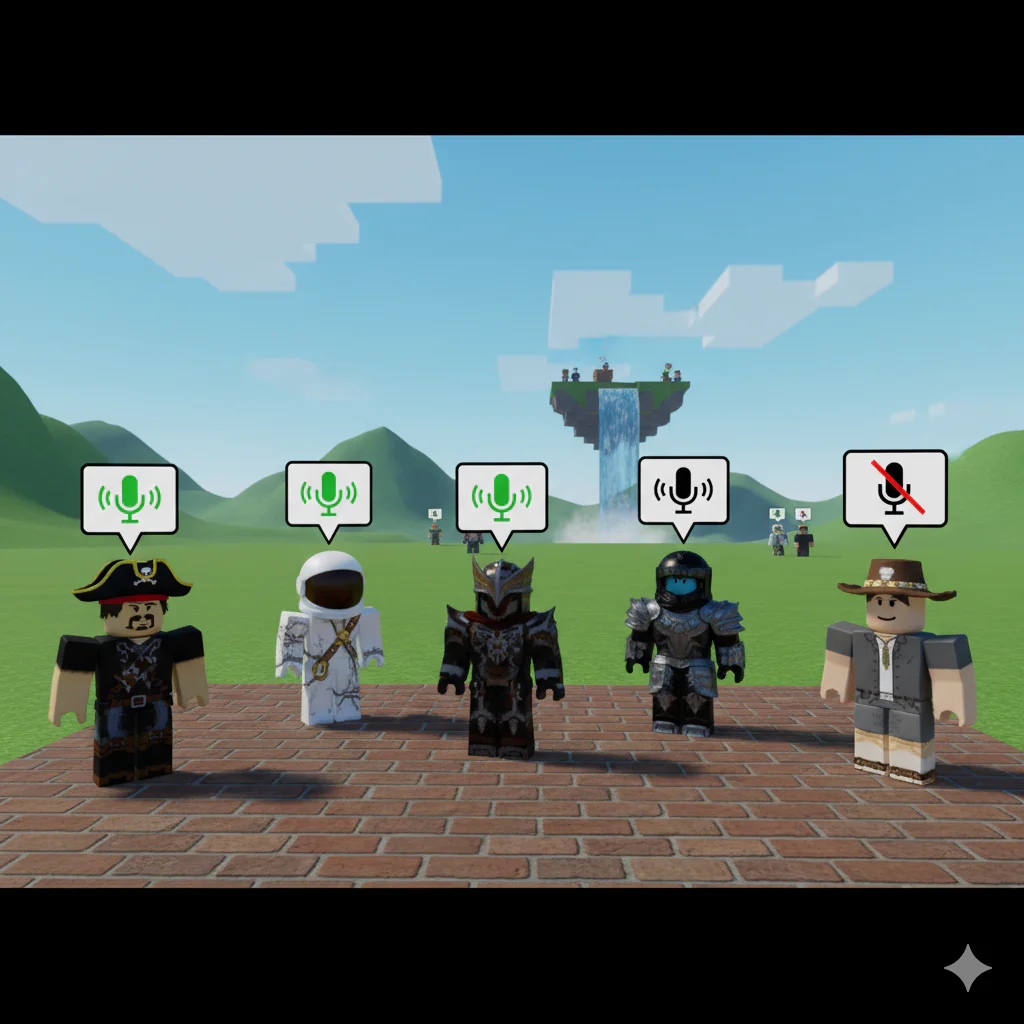
Шаг 5: Проверьте свой микрофон Присоединяйтесь к голосовому управлению, чтобы проверить свои настройки. Обратите внимание на значок микрофона, который появляется в левом верхнем углу экрана во время игры.
Если микрофон отключен, значок микрофона будет перечеркнут красной чертой, что означает, что микрофон вашего устройства в данный момент отключен. Нажмите на значок, чтобы включить звук. Он станет зелёным, указывая на то, что микрофон снова включен.
Не забудьте проверить разрешения на использование микрофона на вашем устройстве. На мобильном устройстве перейдите в настройки телефона и убедитесь, что Roblox имеет разрешение на доступ к микрофону.
Пользователям настольных компьютеров следует проверить системные настройки звука, чтобы убедиться, что в качестве устройства ввода по умолчанию выбран правильный микрофон.
Устранение неполадок: голосовой чат не работает?
Даже если вы правильно выполните все шаги, у вас могут возникнуть проблемы с голосовым чатом. Вот наиболее распространённые проблемы и их решения, которые помогут вам быстро начать общаться.
Опция голосового чата не отображается Если вы не можете найти переключатель голосового чата в настройках, вероятно, ваша учётная запись не прошла надлежащую верификацию. Ещё раз проверьте, что в разделе «Информация об учётной записи» указано, что вам 13 лет или больше. Если ваш возраст указан верно, но эта опция всё ещё отсутствует, попробуйте пройти верификацию ещё раз, убедившись, что все фотографии чёткие и читаемые.
Проверка документа отклонена Иногда проверка удостоверения личности не проходит из-за проблем с качеством изображения. Убедитесь, что снимок чёткий и весь документ попадает в кадр. Размытые изображения могут потребовать больше времени на обработку или быть полностью отклонены. Убедитесь, что вы находитесь в хорошо освещённом месте, и что весь текст на вашем удостоверении личности читаем. Избегайте бликов и теней на документе.
Микрофон не обнаружен Если голосовой чат включён, но микрофон не работает, сначала проверьте настройки звука вашего устройства. В Windows щёлкните правой кнопкой мыши по значку динамика на панели задач и выберите «Настройки звука». Убедитесь, что микрофон установлен как устройство записи по умолчанию. Пользователям Mac следует открыть «Системные настройки» > «Звук» > «Вход».
Голосовой чат не работает в некоторых играх Помните, что не все игры Roblox поддерживают голосовой чат. Чтобы узнать, поддерживает ли игра голосовой чат, ознакомьтесь с разделом «О нас» и/или страницей описания игры. Если в поле «Связь» отображается микрофон, это означает, что игра поддерживает голосовой чат. Попробуйте присоединиться к другим играм, которые поддерживают голосовой чат, чтобы проверить, связана ли проблема с конкретной игрой.
Если после применения этих решений проблема не исчезнет, обратитесь в службу поддержки Roblox через официальный справочный центр. Они помогут разобраться с проблемами, связанными с вашей учётной записью, и предоставят персональную помощь.
Вопросы безопасности и конфиденциальности
Roblox серьёзно относится к безопасности голосового чата, внедряя многоуровневую защиту для обеспечения комфортного взаимодействия всех пользователей. Понимание этих функций безопасности поможет вам принимать обоснованные решения об использовании голосового чата.
Системы активной модерации Roblox использует как модераторов-людей, так и системы искусственного интеллекта для выявления и реагирования на нарушения условий использования, включая ненормативную лексику или поведение. Платформа постоянно отслеживает голосовые сообщения, чтобы оперативно выявлять и устранять вредоносный контент.
Функции управления пользователем Вы полностью контролируете голосовой чат. Игроки могут мгновенно отключать звук определённых пользователей, нажав на их имя и выбрав соответствующий пункт. Если кто-то нарушает правила сообщества, вы можете заблокировать его и сообщить об этом прямо через игровое меню. Эти жалобы рассматриваются модераторами Roblox.
Родительский контроль Родители имеют комплексные инструменты для управления доступом детей к голосовому чату. Вы можете установить ежемесячный лимит расходов ребёнка на Roblox, включая Robux или подписки на отдельные приложения. Кроме того, родители могут полностью отключить голосовой чат через панель родительского контроля.
Для настройки контроля родителям необходимо создать собственную учётную запись Roblox и привязать её к учётной записи ребёнка. Это даст вам доступ к подробным настройкам, включая ограничения на общение, уровни зрелости контента и возможность блокировать определённые функции.
Защита конфиденциальности Ваши голосовые данные обрабатываются в соответствии со строгими стандартами конфиденциальности. Roblox не получает копии ваших биометрических данных, используемых в процессе верификации, и не имеет к ним доступа. Платформа не хранит голосовые записи игровых сессий, а вся модерация осуществляется в режиме реального времени для защиты конфиденциальности пользователей.
Рекомендации по безопасному голосовому чату Никогда не сообщайте личную информацию, такую как ваше настоящее имя, адрес, номер телефона или данные об учебном заведении, в голосовом чате. Сосредоточьтесь на игре и сообщайте о любых пользователях, которые запрашивают личную информацию или доставляют вам дискомфорт. Помните, что пользователи старше 13 лет могут наслаждаться этим увлекательным способом общения в Roblox, но при этом обязаны соблюдать Условия использования и Нормы сообщества.
Лучшие впечатления от использования голосового чата
Голосовой чат превращает некоторые моменты в Roblox из просто приятного в нечто совершенно особенное. Вот некоторые из самых популярных игр, где голосовое общение значительно улучшает игровой процесс.
Брукхейвен РП Это одно из лучших приложений для голосового чата в Roblox. Эта ролевая игра становится невероятно захватывающей, когда игроки могут говорить естественно, разыгрывая различные ситуации. Играете ли вы за продавца, полицейского или просто общаетесь с друзьями, голосовой чат добавляет реалистичности в любую ролевую ситуацию.
Подними микрофон Специально разработан для голосового чата. Этот социальный опыт создаёт пространства, где игроки могут общаться, играть в мини-игры и участвовать в голосовых заданиях. Он идеально подходит для знакомства с новыми людьми и отработки навыков общения в модерируемой среде.
Голосовые серверы Murder Mystery 2 Голосовой чат выводит классический детективный геймплей на новый уровень. Обвинение подозреваемых, защита и взаимодействие с другими невиновными становятся захватывающими, когда слышишь напряжение в голосах игроков. Психологический аспект игры резко усиливается благодаря голосовому общению в реальном времени.
Социальные Hangouts с голосовым управлением Развлечения предлагают непринужденную обстановку, где основное внимание уделяется общению и налаживанию связей. Эти мероприятия часто включают в себя настраиваемые пространства, интерактивные объекты и мероприятия, призванные стимулировать общение. Они идеально подходят для того, чтобы завести новых друзей или пообщаться со старыми.
При изучении возможностей голосового управления обратите внимание на значок микрофона в описаниях игр. Этот символ обозначает официальную поддержку голосового чата. Помните, что разработчики сами решают, стоит ли внедрять голосовой чат, поэтому его доступность может различаться в зависимости от версии.
Часто задаваемые вопросы о голосовом чате Roblox
Могу ли я включить голосовой чат, если мне меньше 13 лет? Нет, голосовой чат доступен только пользователям от 13 лет и старше. Это возрастное ограничение не подлежит обсуждению и существует в целях соблюдения правил безопасности детей. Roblox предлагает другие способы общения, например, предустановленные сообщения чата для юных пользователей.
Безопасно ли отправлять свой ID в Roblox? Да, процесс верификации безопасен. Мы используем передовые технологии обработки изображений, чтобы гарантировать подлинность ваших документов и то, что вы действительно тот, за кого себя выдаёте. После завершения верификации мы анонимизируем вашу личность и удаляем все персональные данные, собранные из ваших документов, за исключением даты рождения. Сторонний сервис, осуществляющий верификацию, соблюдает строгие правила защиты данных.
Почему я не вижу опции голосового чата? Несколько факторов могут помешать появлению голосового чата. Возможно, ваша учётная запись не верифицирована должным образом, вы находитесь в регионе, где требуется верификация личности вместо подтверждения по телефону, или ваше приложение нуждается в обновлении. Убедитесь, что вы выполнили все этапы верификации и что ваше приложение Roblox актуально.
Можно ли отключить голосовой чат после его включения? Конечно. Вы можете в любой момент перевести переключатель в положение «ВЫКЛ», чтобы отключить голосовой чат. Просто вернитесь в настройки конфиденциальности и верните переключатель голосового чата в положение «ВЫКЛ». Это мгновенно отключит функцию во всех приложениях.
Заключение
Голосовой чат — это значительный шаг в развитии способов общения и взаимодействия игроков в Roblox. Следуя официальной процедуре проверки и настройки, описанной в этом руководстве, вы сможете безопасно разблокировать эту функцию и преобразить свой игровой опыт.
Возможность естественно общаться с друзьями во время игры добавляет глубину, стратегию и веселье бесчисленным игровым процессам Roblox.
Помните, что безопасная активация голосового чата через официальные каналы имеет решающее значение для защиты вашей учетной записи и обеспечения постоянного доступа к этой функции.
Соблюдение правил Roblox и стандартов сообщества при использовании голосового чата помогает поддерживать позитивную атмосферу для всех игроков.
Независимо от того, участвуете ли вы в соревновательных играх, играете ли в ролевые игры в социальных сетях или просто общаетесь с друзьями, голосовой чат открывает новые возможности для общения и творчества во вселенной Roblox.