Roblox превратился из простой игровой платформы в глобальное явление, охватившее более 380 миллионов активных пользователей в месяц по всему миру по состоянию на 2025 год.
Хотя многие знают Roblox как браузерную игру, инсталляционная версия предлагает наиболее полный способ насладиться этой огромной вселенной пользовательского контента.
В этом подробном руководстве вы найдете все, что вам нужно знать о загрузке и установке Roblox как на ПК (Windows/macOS), так и на мобильные устройства (iOS/Android).
Мы рассмотрим, почему установленная версия обеспечивает лучшую производительность, больше функций и доступ к возможностям без ограничений.
Выбрав установку Roblox вместо игры через браузер, вы получите улучшенную стабильность, улучшенные графические возможности и полный доступ к расширенным функциям, таким как голосовой чат и Roblox Studio.
Независимо от того, являетесь ли вы обычным игроком или начинающим разработчиком, установленный клиент гарантирует вам наилучшие впечатления.
Зачем устанавливать Roblox вместо того, чтобы играть онлайн
Установка Roblox на ваше устройство даёт значительные преимущества по сравнению с браузерной игрой. Вот почему миллионы игроков выбирают специальный клиент:
Легко справляйтесь со сложными играми
Установленная версия справляется с ресурсоёмкими играми гораздо лучше, чем браузеры. Популярные игры, такие как «Brookhaven RP» (более 58 миллиардов посещений), и сложные симуляторы работают плавно, без ограничений памяти, накладываемых браузерами. Специальный клиент распределяет ресурсы более эффективно, предотвращая сбои во время продолжительных игровых сеансов.
Доступ ко всем функциям без ограничений
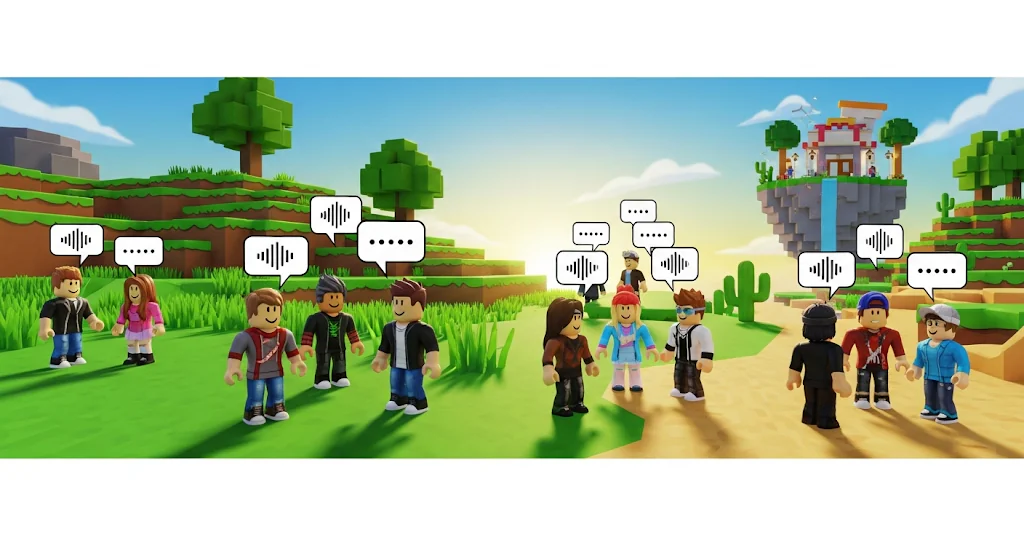
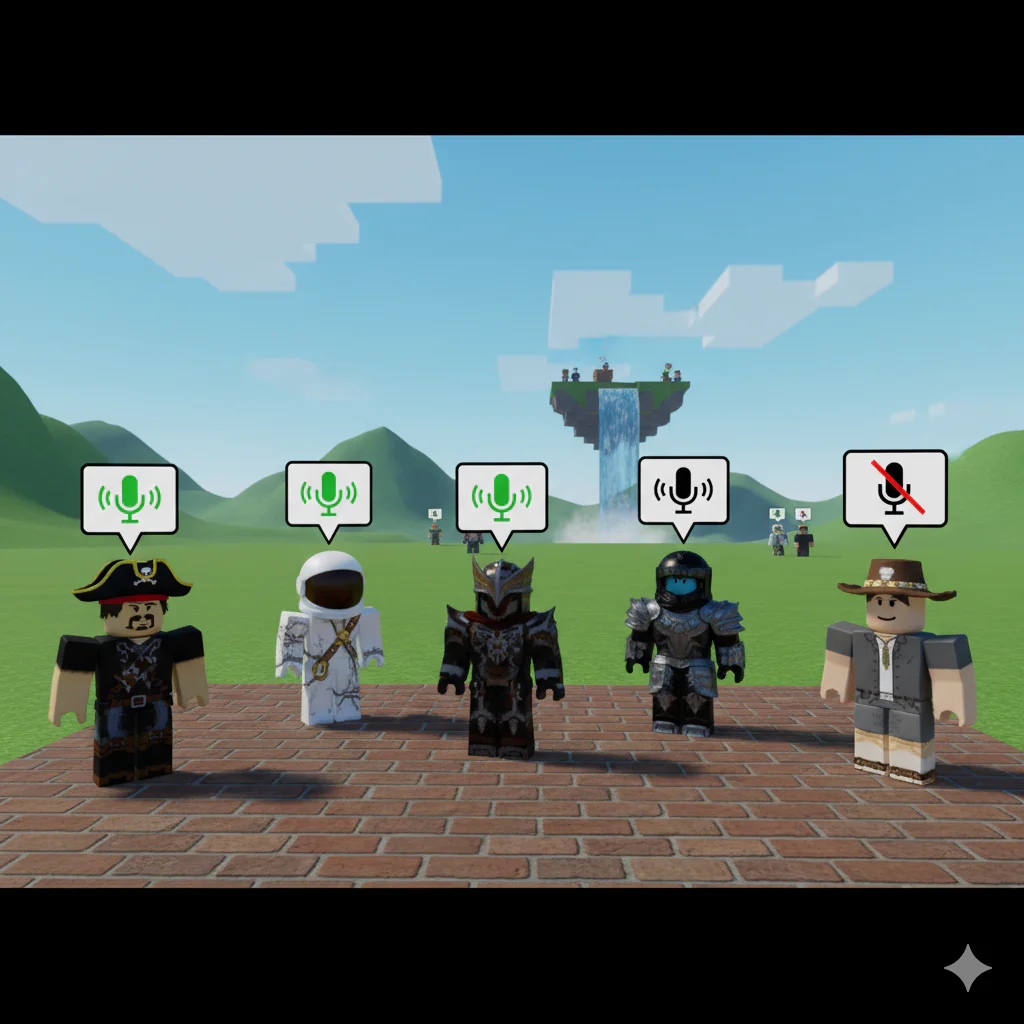
Для корректной работы функции голосового чата требуется установленный клиент. Эта функция, доступная верифицированным пользователям от 13 лет и старше, позволяет общаться в поддерживаемых играх с помощью функции бесконтактного взаимодействия.
Версии браузера часто сталкиваются с проблемами совместимости с доступом к микрофону и обработкой звука в реальном времени, с которыми установленное приложение справляется без проблем.
Превосходная графика и производительность
Установленный клиент использует DirectX 10 или более позднюю версию в Windows, обеспечивая улучшенное качество изображения и более плавную частоту кадров.
Вы заметите более чёткие текстуры, улучшенные световые эффекты и более стабильную работу, особенно в графически требовательных приложениях. Клиент также более эффективно поддерживает дисплеи с более высоким разрешением и конфигурации с несколькими мониторами.
Интегрированный доступ к Roblox Studio
Для создателей и разработчиков: установленная версия автоматически включает Roblox Studio. Этот мощный инструмент позволяет создавать собственные игры и приложения, предоставляя полный доступ к возможностям скриптинга, библиотекам ресурсов и функциям публикации.
Интеграция со Studio означает бесперебойное тестирование и итерацию ваших творений без переключения между приложениями.
Как скачать и установить Roblox на ПК
Установить Roblox на компьютер просто, но соблюдение правильных шагов обеспечит оптимальную производительность и совместимость.
Установка Windows
Проверка системных требований
Перед загрузкой убедитесь, что ваш компьютер соответствует следующим характеристикам:
- Операционная система: 64-битная Windows 10 или Windows 11
- Процессор: 1,6 ГГц или выше (2005 года выпуска или новее)
- ОЗУ: минимум 1 ГБ (рекомендуется 4 ГБ)
- Графика: совместимая с DirectX 10
- Хранилище: не менее 20 МБ свободного места (рекомендуется 200 МБ)
- Интернет: соединение 4-8 Мбит/с
Процесс загрузки
Посетите официальный сайт Roblox (roblox.com) и нажмите на любую игру, чтобы запустить загрузку. Размер установочного файла составляет около 200 МБ.
Кроме того, пользователи Windows могут загружать обновления напрямую из Microsoft Store, который обрабатывает их автоматически.
Этапы установки
- Запустите загруженный файл RobloxPlayerLauncher.exe
- При появлении соответствующего запроса разрешите администратору разрешения.
- Установщик автоматически определит архитектуру вашей системы.
- Установка обычно занимает 2–3 минуты.
- Клиент создаст ярлыки на рабочем столе и в меню «Пуск».
Первоначальная настройка
Запустите Roblox и войдите в систему, используя данные своей учётной записи. Клиент выполнит первоначальную настройку и загрузит необходимые компоненты. Включите автоматическое обновление в настройках, чтобы всегда иметь доступ к последним функциям и обновлениям безопасности.
Установка macOS
Требования совместимости
Roblox поддерживает macOS 10.13 (High Sierra) и более новые версии. Клиент работает на компьютерах Mac на базе Intel и Apple Silicon (M1/M2) изначально, обеспечивая оптимизированную производительность на новом оборудовании.
Загрузка и установка
- Посетите roblox.com с помощью Safari, Chrome или Firefox.
- Нажмите «Загрузить» при появлении запроса.
- Откройте загруженный файл DMG.
- Перетащите значок Roblox в папку «Программы».
- Первый запуск требует одобрения в Системных настройках > Безопасность и конфиденциальность.
Настройки, специфичные для macOS
Предоставьте доступ к микрофону и камере в Системных настройках для голосового чата. Включите уведомления, чтобы быть в курсе действий друзей и приглашений в игры. Пользователям macOS также следует проверить настройки Gatekeeper, если возникли проблемы с установкой.
Как скачать и установить Roblox на мобильный телефон
Мобильные игры составляют огромную часть пользовательской базы Roblox, причем приложения оптимизированы для обеих основных платформ.
Установка Android
Метод Google Play Store
Найдите «Roblox» в Play Маркете и нажмите «Установить». Изначально приложению требуется около 218 МБ памяти, но с кэшированными игровыми данными объём может увеличиться до 500 МБ–1 ГБ. Требуется Android 8.0 (Oreo) или более поздняя версия, а также поддержка OpenGL ES 4.0.
Оптимизация устройства
После установки перейдите в Настройки > Приложения > Roblox и убедитесь, что:
- Разрешения на хранение предоставляются для загрузки игр.
- Доступ к микрофону включен для голосового чата.
- Для уведомлений разрешены фоновые данные.
- Оптимизация батареи отключена для предотвращения отключений
Установка iOS (iPhone/iPad)
Загрузка из App Store
Требования: iOS 13 или более поздняя версия и совместимые устройства:
- iPhone 6s или новее
- iPad Air 2 или новее
- iPad Mini 4 или новее
- iPod Touch (7-го поколения)
Функции, специфичные для iOS
Версия для iOS поддерживает Face ID/Touch ID для защиты учётной записи. Включите интеграцию API Screen Time для родительского контроля. Пользователи iPad оценят улучшенные интерфейсы, оптимизированные для больших дисплеев, с улучшенной компоновкой элементов управления и масштабированием пользовательского интерфейса.
Кроссплатформенная синхронизация
Ваш аккаунт Roblox легко синхронизируется на всех устройствах. Игровой прогресс, списки друзей, баланс Robux и предметы в инвентаре остаются неизменными, независимо от того, играете ли вы на ПК или мобильном устройстве. Платформа поддерживает одновременный вход с нескольких устройств, но играть можно только на одном из них.
Настройка Roblox Studio (необязательно)
Roblox Studio превращает игроков в творцов, предлагая профессиональные инструменты для разработки игр бесплатно.
Преимущества автоматической установки
При установке клиента Roblox на ПК Studio устанавливается автоматически. Этот комплексный подход обеспечивает совместимость версий плеера и инструментов для создания игр. Studio требует около 1 ГБ дополнительного хранилища и использует выделенные видеокарты для 3D-моделирования.
Различие между игроком и создателем
Стандартный клиент Roblox ориентирован на игровой процесс, тогда как Studio предлагает:
- Среда написания скриптов Lua для игровой логики
- Инструменты 3D-моделирования и ландшафта
- Интеграция рынка активов
- Возможности командной работы
- Варианты публикации и монетизации
Начало разработки
Запустите Studio из меню «Пуск» или папки «Программы». Интерфейс на первый взгляд кажется сложным, но предлагает подробные обучающие материалы.
Начните с шаблонов игр, чтобы понять базовую механику, прежде чем создавать оригинальный контент. Центр обучения предлагает структурированные курсы, охватывающие всё: от базового конструирования до продвинутого написания скриптов.
Устранение неполадок при установке и настройке
Даже при простой установке могут возникнуть проблемы. Вот решения распространённых проблем:
Ошибки установки
Сообщения «Установка не удалась»
Удалите временные файлы и временно отключите антивирус во время установки. Запустите установщик от имени администратора в Windows. Убедитесь, что на диске достаточно места и ваша система соответствует минимальным системным требованиям.
Брандмауэр и блоки безопасности
Добавьте Roblox в исключения брандмауэра:
- Защитник Windows: Параметры > Обновление и безопасность > Безопасность Windows > Брандмауэр и защита сети
- Сторонний антивирус: добавьте roblox.com и исполняемые файлы Roblox в белый список
- Требуемые порты: TCP 443 и UDP 49152-65535
Решения по совместимости
Обновления графических драйверов
Устаревшие графические драйверы вызывают проблемы с производительностью и визуальные сбои. Посетите сайт производителя вашей видеокарты (NVIDIA, AMD или Intel) для получения последних версий драйверов. Если вы не уверены в модели вашего оборудования, воспользуйтесь средствами автоматического определения.
Поддержка устаревших систем
Хотя Roblox поддерживает широкую совместимость, на системах старше 5 лет могут возникнуть проблемы. Для оптимальной производительности рекомендуется обновить компоненты, особенно оперативную память и видеокарты. Платформа больше не поддерживает 32-разрядные операционные системы и DirectX 9.
Оптимизация производительности Roblox на ПК и мобильных устройствах
Оптимизация производительности обеспечивает плавный игровой процесс на различных конфигурациях оборудования.
Регулировка настроек графики
Уровни игровой графики
Roblox предлагает автоматическое определение качества, но ручная настройка обеспечивает лучший контроль:
- Графический режим: выберите «Автоматический», «Ручной» (шкала от 1 до 10)
- Более низкие настройки (1-3) для интегрированной графики
- Средние настройки (4-7) для старых дискретных графических процессоров
- Максимальные настройки (8-10) для современного игрового оборудования
Оптимизация частоты кадров
Откройте консоль разработчика (клавиша F9) для мониторинга показателей производительности. Для плавного игрового процесса установите значение 60 FPS. Уменьшите качество графики, если частота кадров падает ниже 30 FPS. Отключите ненужные фоновые приложения, потребляющие системные ресурсы.
Оптимизация для мобильных устройств
Управление аккумулятором и теплом
Длительные сеансы использования мобильного устройства разряжают аккумулятор и нагреваются. Включайте режимы энергосбережения с осторожностью, так как они могут повлиять на производительность.
Для интенсивных игр подумайте о внешних охлаждающих устройствах. Уменьшите яркость экрана и закройте фоновые приложения, чтобы продлить время игры.
Оптимизация сети
Мобильные данные могут вызывать задержки и обрывы связи. По возможности отдавайте предпочтение Wi-Fi-подключениям. Включите режим экономии данных в настройках Roblox для игры по мобильному интернету.
Расположитесь ближе к роутерам для усиления сигнала. Для снижения помех используйте сети Wi-Fi на частоте 5 ГГц.
Часто задаваемые вопросы об игре в Roblox на ПК и мобильных устройствах
Можно ли играть в Roblox бесплатно на ПК и мобильных устройствах?
Да, Roblox можно скачать и играть совершенно бесплатно на всех платформах. Платформа получает доход от дополнительных покупок Robux, которые открывают доступ к косметическим предметам, игровым пропускам и премиум-возможностям. Базовый доступ не требует подписки или предоплаты.
Нужна ли мне Roblox Studio для игр?
Нет, Roblox Studio предназначена исключительно для создания игр и игрового контента. Стандартный клиент Roblox отвечает всем игровым потребностям. Studio понадобится только для разработки собственного контента или модификации существующих творений.
Могу ли я использовать одну и ту же учетную запись на ПК и мобильном устройстве?
Конечно. Ваш аккаунт Roblox работает на всех поддерживаемых платформах. Просто войдите в систему, используя своё имя пользователя и пароль, на любом устройстве. Прогресс, покупки и друзья автоматически синхронизируются через облачные сохранения.
Работает ли голосовой чат на мобильных устройствах?
Да, голосовой чат доступен на мобильных устройствах для соответствующих пользователей. Вам должно быть не менее 13 лет, и у вас должна быть подтверждённая учётная запись. Для этой функции требуется подтверждение телефона или удостоверения личности в зависимости от вашего региона. Убедитесь, что в настройках вашего устройства предоставлено разрешение на использование микрофона.
Заключение
Установка Roblox на ваши устройства раскрывает весь потенциал платформы, обеспечивая максимально полноценный игровой опыт.
Независимо от того, выбираете ли вы ПК для максимальной производительности и инструментов для творчества или мобильное устройство для игр в дороге, специализированные клиенты превосходят браузерные альтернативы по всем показателям.
Процесс установки остается простым на всех платформах, а четкие системные требования гарантируют совместимость.
Следуя этому руководству, вы сможете присоединиться к миллионам игроков, наслаждающихся улучшенной графикой, стабильной производительностью и доступом к самым требовательным возможностям платформы.
Сделайте следующий шаг в своём путешествии по Roblox, скачав клиент уже сегодня. Благодаря улучшенной производительности, полному доступу к функциям и бесперебойной кроссплатформенной игре вы поймёте, почему устанавливаемая версия — это лучший способ окунуться в эту постоянно расширяющуюся вселенную творчества и веселья.